Чтение займет около 9 минут.
В этом материале вы найдете подробное руководство по организации системы видеонаблюдения для пункта выдачи заказов (ПВЗ) OZON с использованием облачных технологий. Если термины вроде «роутер» или «IP-адрес» вызывают у вас вопросы, рекомендую сначала ознакомиться с основами IP-сетей и подключения камер, чтобы лучше понимать процесс.
Обзор решения и требования OZON
Подключить облачное видеонаблюдение к точкам выдачи OZON можно несколькими способами, используя различных операторов. Мы рассмотрим один из самых доступных, надежных и экономичных вариантов на примере сервиса IPeye. Этот выбор обусловлен личным опытом автора и наличием готовых прошивок для оборудования. Отметим, что это независимый обзор, не являющийся рекламой.
Согласно требованиям OZON, для пункта выдачи необходима система, соответствующая следующим критериям:
Как минимум две камеры с разрешением не ниже 1080p (Full HD). Одна камера должна быть установлена в клиентской зоне и иметь функцию записи звука для детальной фиксации процессов, например, при возврате товаров.
Непрерывное архивирование видеозаписей в течение 90 дней (3 месяцев).
Необходимое оборудование и подготовка
Для реализации проекта вам понадобится:
Сетевой маршрутизатор (роутер) с выходом в интернет и свободными LAN-портами для проводного подключения камер. Рекомендуется использовать обычные роутеры, но стоит избегать моделей с USB-модемами некоторых операторов (например, YOTA), чтобы исключить проблемы с двойным NAT.
Компьютер с ОС Windows, подключенный к той же сети, что и камеры (желательно по проводу для стабильности).
IP-камеры. В примере используются модели 3s-ipc-q200mic (со звуком) и 3s-ipc-q200cs, так как для них существует готовая прошивка для интеграции с IPeye. Важно: камера должна быть на базе модуля GK7205V210+SC5239S - G4F. Совместимость можно проверить, попытавшись установить специальную прошивку — если камера не подходит, процесс обновления не начнется.
Источники питания для камер: блоки питания 12В 2А или PoE-инжекторы/свитчи, в зависимости от модели камер.
Пошаговый план действий
Весь процесс можно разбить на последовательные этапы:
- Физическое подключение IP-камеры к роутеру с помощью сетевого кабеля (витой пары).
- Проверка, что камера и роутер находятся в одной сети и "видят" друг друга.
- Вход в веб-интерфейс камеры через браузер Chrome на компьютере.
- Обновление стандартной прошивки камеры на версию, совместимую с облачным сервисом.
- Повторный вход в веб-интерфейс для подтверждения успешного обновления.
- Регистрация личного кабинета в сервисе IPeye.
- Привязка камеры к созданному кабинету IPeye через её веб-интерфейс.
- Настройка разрешения и параметров записи в камере для оптимизации тарифа.
- В личном кабинете IPeye: привязка камер к вашим точкам выдачи и подключение тарифов.
- Подтверждение подключения и настройка доступа для OZON в вашем личном кабинете маркетплейса.
Подробная инструкция по настройке
1. Подключение и поиск камеры в сети
Подключите камеру к роутеру сетевым кабелем и подайте на неё питание. Индикатор на камере должен начать мигать. Чтобы убедиться, что камера появилась в сети, можно использовать один из способов:
Мобильное приложение: Установите ICsee или XMeye на телефон, подключитесь к Wi-Fi роутера и нажмите "Добавить устройство". Приложение найдет камеру и покажет её IP-адрес.
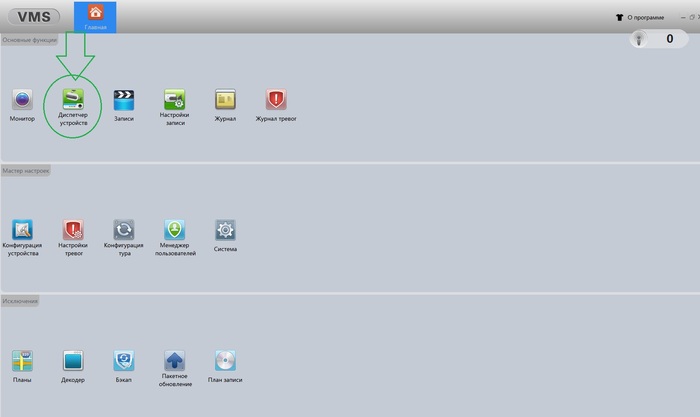
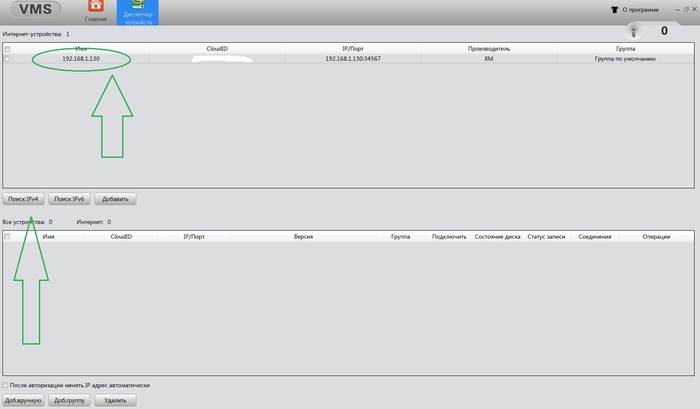
Программа на ПК: Установите бесплатную программу VMS. После запуска нажмите "Войти", затем перейдите в "Диспетчер устройств" и нажмите "Поиск IPv4". В списке появится IP-адрес вашей камеры (например, 192.168.1.130).
2. Вход в веб-интерфейс и обновление прошивки
Откройте браузер Chrome и введите в адресную строку найденный IP-адрес камеры. Следуйте инструкциям на экране: скачайте и установите необходимый плагин, закройте браузер для завершения установки. После этого снова зайдите на IP-адрес камеры. Стандартные логин и пароль — admin (поле пароля может быть пустым).
В меню камеры перейдите в раздел настроек (например, "Дополнительно" -> "Обновление"). Предварительно скачайте специальную прошивку для интеграции с IPeye. Укажите путь к файлу прошивки, снимите галочку с автоматических обновлений и нажмите "Обновить". После перезагрузки камеры снова войдите в её интерфейс и проверьте, появился ли в левом верхнем углу логотип, свидетельствующий об успешном обновлении.
3. Регистрация в IPeye и привязка камеры
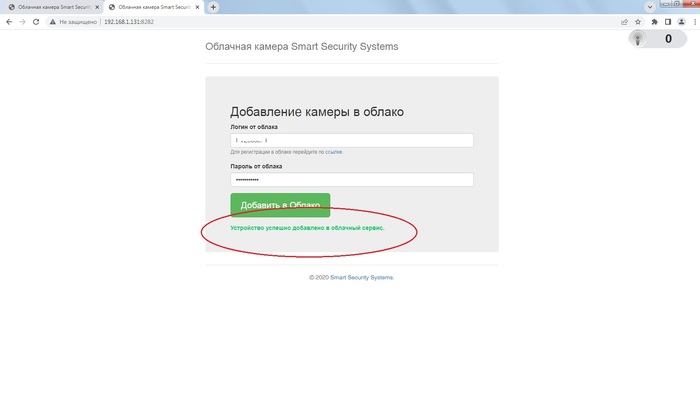
Зарегистрируйте личный кабинет на сайте сервиса IPeye. Теперь вернитесь к настройкам камеры, но введите адрес с портом 8282 (например, 192.168.1.130:8282). Откроется специальное меню для интеграции с облаком.
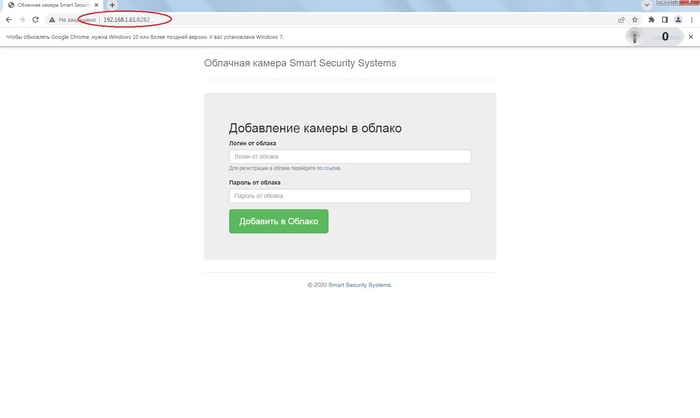
Введите в это меню логин и пароль от вашего кабинета IPeye и нажмите кнопку "Добавить в облако". После сообщения об успешном добавлении камера появится в вашем личном кабинете IPeye.
4. Настройка параметров записи в камере
Перед финальной настройкой в IPeye важно оптимизировать параметры записи для экономии на тарифе. Снова войдите в основной веб-интерфейс камеры (по IP-адресу без порта 8282).
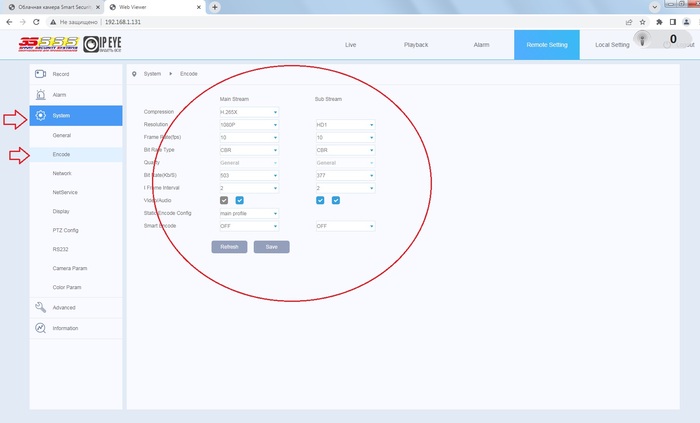
В настройках видео установите формат сжатия H.264 (или H.265, если доступен) и ограничьте общий битрейт (поток) до 500 Кбит/с, как рекомендует сервис. Это снизит нагрузку на канал и объем хранилища.
5. Настройка камеры и тарифа в личном кабинете IPeye
Зайдите в личный кабинет IPeye. Пополните баланс (для начала можно внести 100 рублей). В разделе с камерами выполните важные настройки:
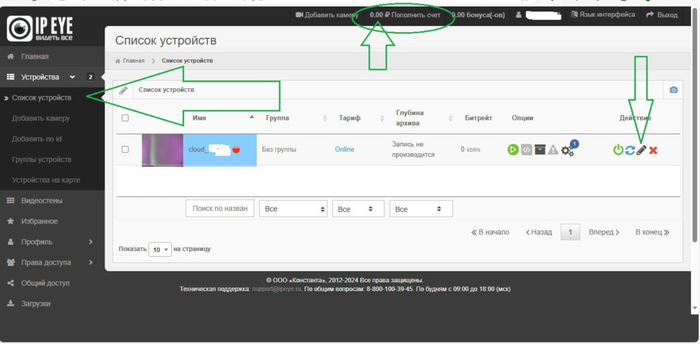
Настройка камеры в сервисе IPeye
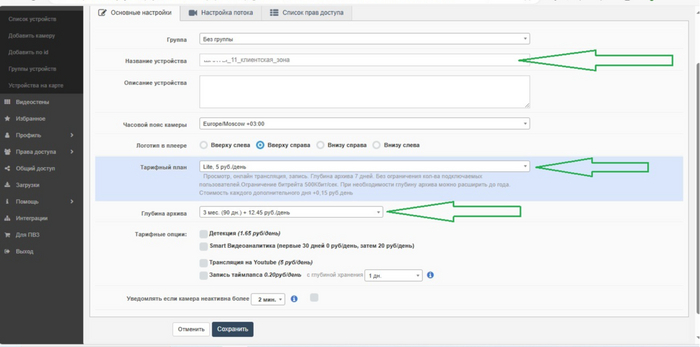
Название камеры: Дайте камерам понятные имена, например, "MOSCOW_001_client_zone" и "MOSCOW_001_warehouse", указав город и номер ПВЗ.
Тариф: Выберите тарифный план "LITE 5р/день" или аналогичный экономичный.
Глубина архива: Установите хранение записей на 90 дней (3 месяца).
Для камеры в клиентской зоне во вкладке "Настройки процесса" обязательно отметьте опцию "Включить звук".
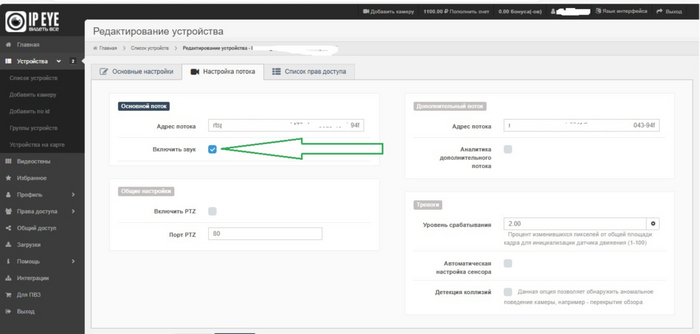
6. Добавление ПВЗ в кабинет IPeye и привязка камер
В личном кабинете IPeye перейдите в раздел добавления пунктов выдачи. Вам понадобится идентификатор вашего ПВЗ (PVZ ID), который можно найти в личном кабинете OZON.
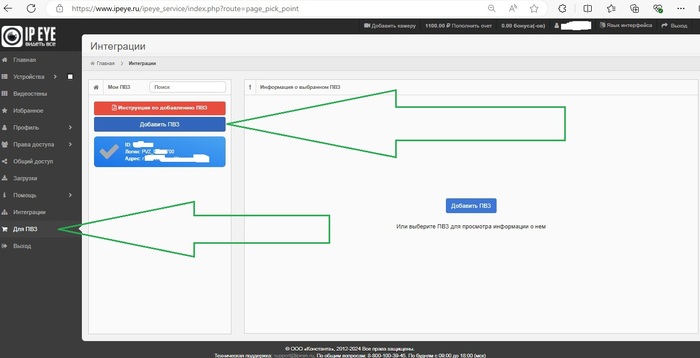
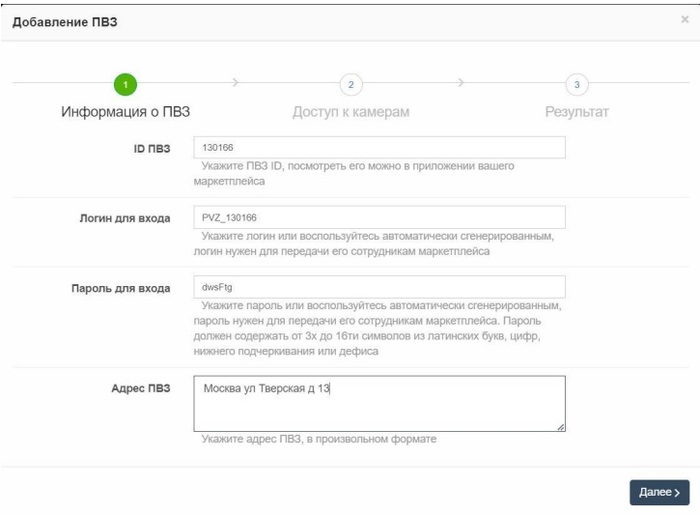
Заполните информацию о пункте выдачи: ID, логин, пароль и адрес. Для OZON в поле для входа обычно указывается сам PVZ ID.
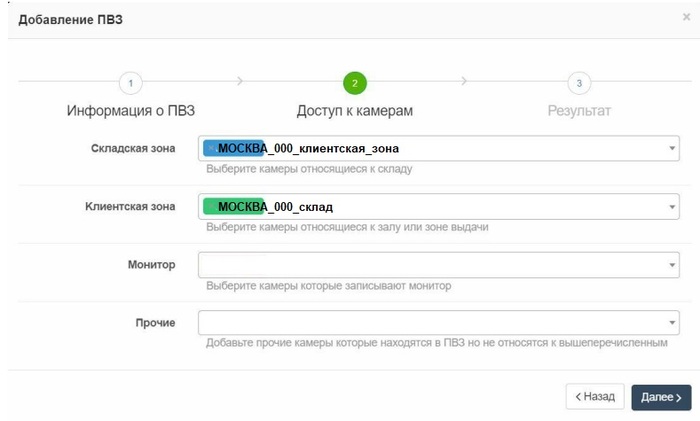
На следующем шаге назначьте ранее добавленные камеры этому пункту выдачи, выбрав их из списка по именам.
Система сгенерирует итоговые данные. Обязательно сохраните или распечатайте предоставленный пароль, так как впоследствии он не будет отображаться.
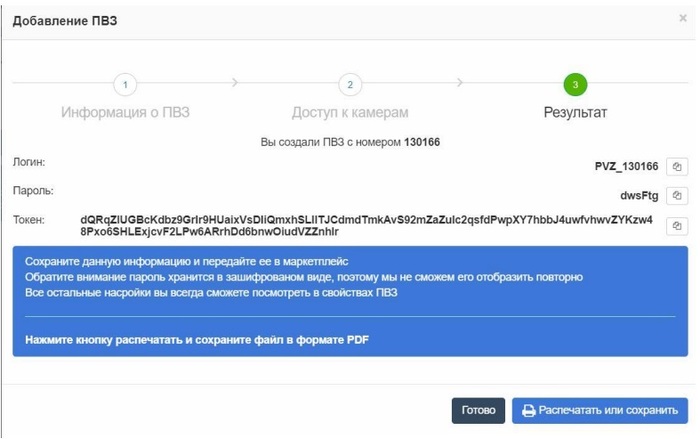
7. Предоставление достава OZON и финальная настройка
После добавления ПВЗ в IPeye необходимо предоставить доступ к камерам представителям OZON. В личном кабинете IPeye найдите вкладку "Поделиться" для вашего пункта выдачи.
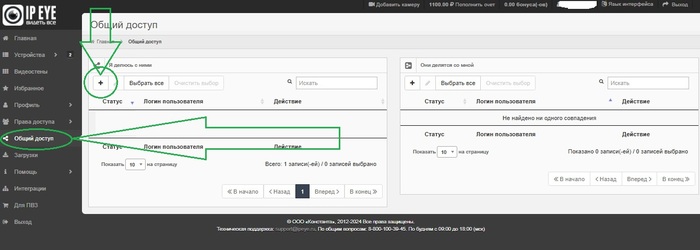
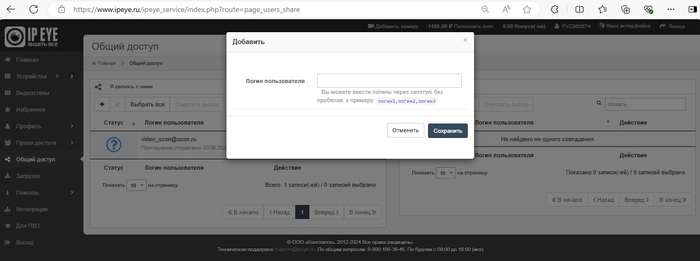
Добавьте в список доступа email-адрес Этот адрес электронной почты защищён от спам-ботов. У вас должен быть включен JavaScript для просмотра.. Статус подключения изменится на "Ожидание подтверждения".
Финальный шаг: В вашем личном кабинете продавца на OZON перейдите в раздел настройки поставщиков видеонаблюдения. Выберите провайдера "IPEYE" и введите данные для доступа (логин и пароль от кабинета IPeye, которые использовались при добавлении ПВЗ).
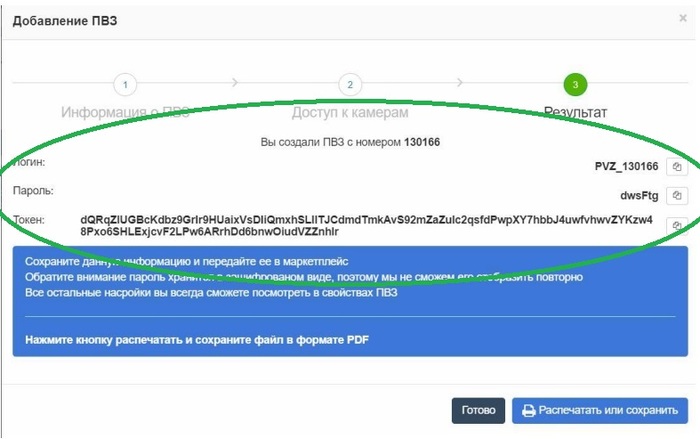
После этого система видеонаблюдения для вашего ПВЗ OZON считается настроенной и готовой к работе.
Важные примечания и полезные ссылки
Процесс, описанный для одной камеры, в точности повторяется для второй и последующих.
Данный материал основан на успешном практическом опыте и носит рекомендательный характер. Требования OZON могут меняться, поэтому всегда актуализируйте информацию в официальных источниках маркетплейса.
Минимальные требования OZON на момент публикации: 2 камеры от 1080p, одна из которых — со звуком, для зоны клиентов и склада.
Для скачивания необходимой прошивки и программ поиска камер используйте указанные в оригинальной статье ссылки на Яндекс.Диск.
Обратите внимание: Заключение сделки при общении по телефону происходит намного быстрее чем в мессенджерах или по e-mail.
Больше интересных статей здесь: Бизнес.
Источник статьи: Подключение видеонаблюдения ПВЗ OZON (доступно).