В этой статье мы подробно разберем процедуру оформления командировок в программе «1С:Зарплата и управление персоналом» (ЗУП). Особое внимание уделим нюансам работы с группой сотрудников, а также рассмотрим стандартный процесс для индивидуальных поездок. Важно отметить, что в «1С:Бухгалтерия предприятия» автоматический расчет командировочных не реализован — суммы необходимо рассчитывать вручную и затем вводить в систему.
Начало работы: журнал командировок
Все операции с командировками в 1С:ЗУП выполняются через общий журнал. Для доступа к нему можно воспользоваться одним из двух путей: раздел «Кадры» → «Командировки» или раздел «Зарплата» → «Командировки». Оба варианта ведут к одному и тому же журналу, что удобно для совместной работы кадровой службы и расчетного отдела.
Оформление индивидуальной командировки
Для создания новой командировки нажмите кнопку «Создать». В открывшейся форме заполните все необходимые поля. Обратите внимание на два ключевых параметра:
- «Освободить ставку на период отсутствия»: эту опцию следует активировать, если на время командировки сотрудника планируется временный перевод или прием другого работника на его должность.
- «Оплата длительной командировки»: данный раздел становится активным, если продолжительность поездки превышает один календарный месяц.
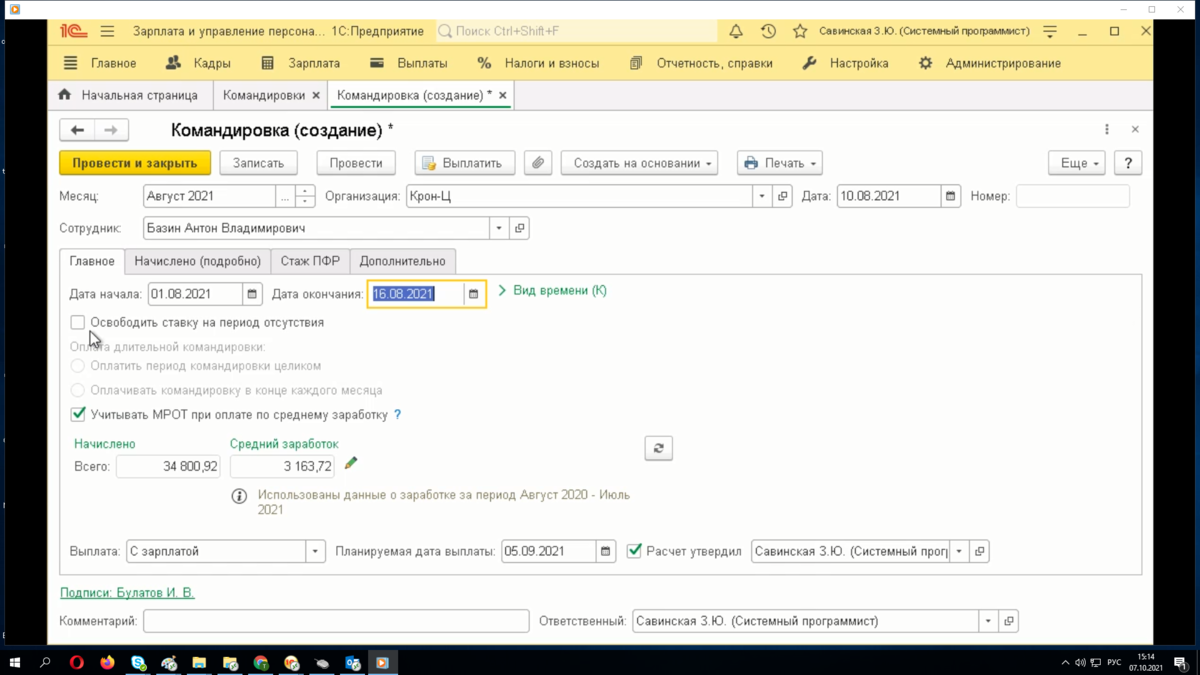
Создание командировки для сотрудника
В нижней части окна документа необходимо выбрать способ выплаты командировочных: «С зарплатой», «С авансом» или «Межрасчет».
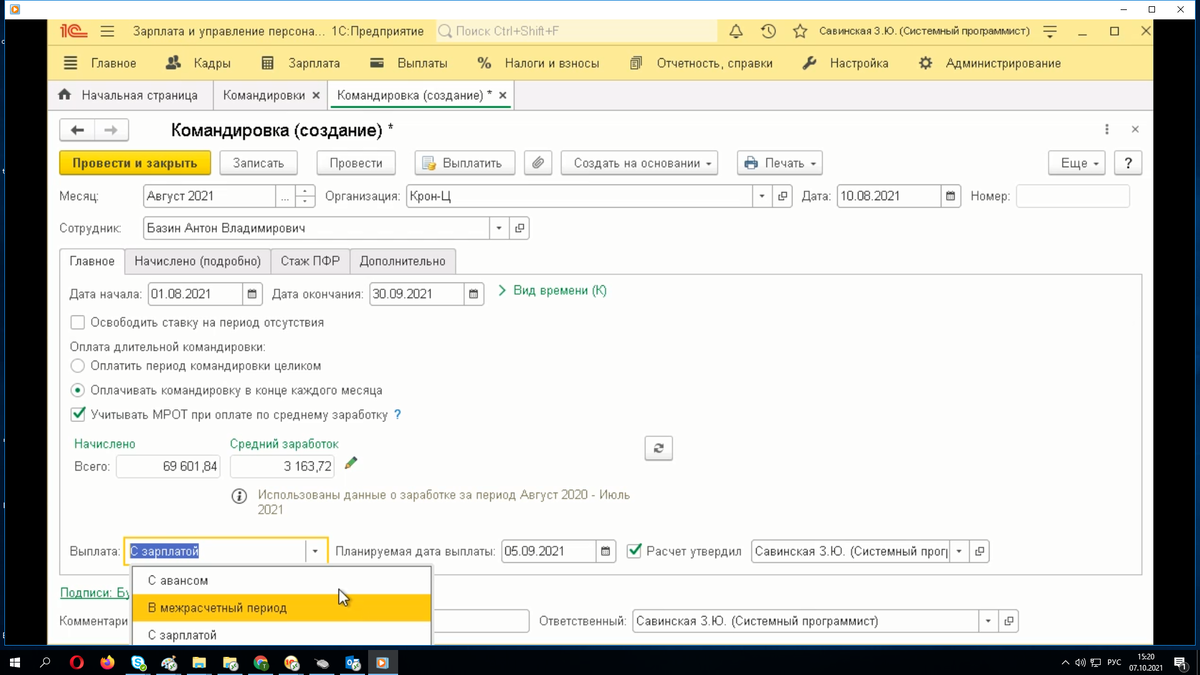
Настройки выплаты командировочных
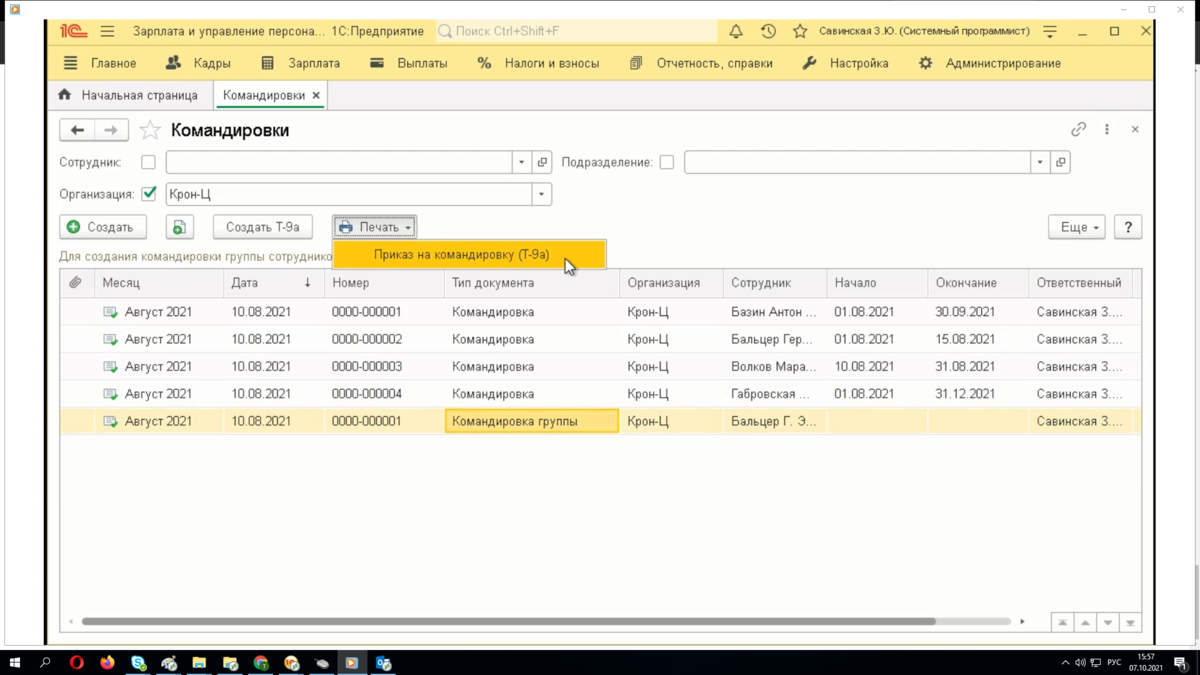
После оформления индивидуальной командировки с помощью кнопки «Печать» можно сформировать приказ по унифицированной форме Т-9. Для групповых поездок используется форма Т-9а.
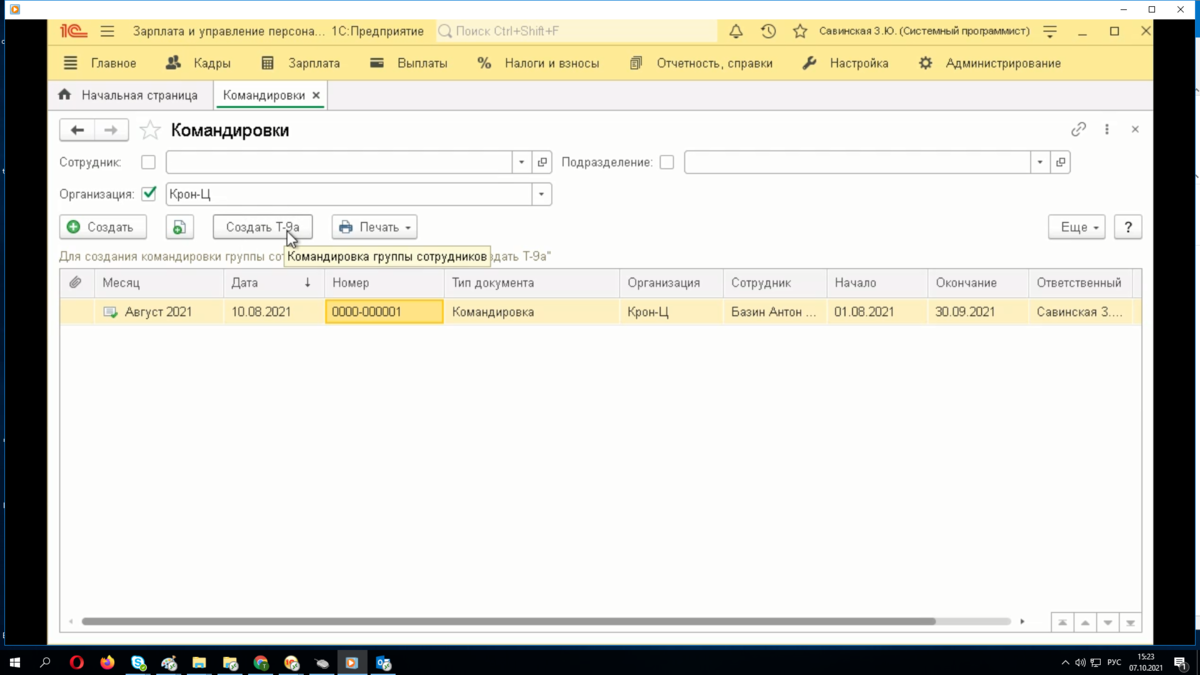
Печать приказа на командировку
Особенности оформления командировки группы сотрудников
Для отправки в командировку нескольких сотрудников используется специальный функционал. Нажмите кнопку «Создать Т-9а», чтобы открыть документ «Командировка группы». Затем с помощью кнопки «Подбор» добавьте в список всех необходимых работников. Для каждого из них требуется индивидуально указать период командировки и прочие реквизиты.
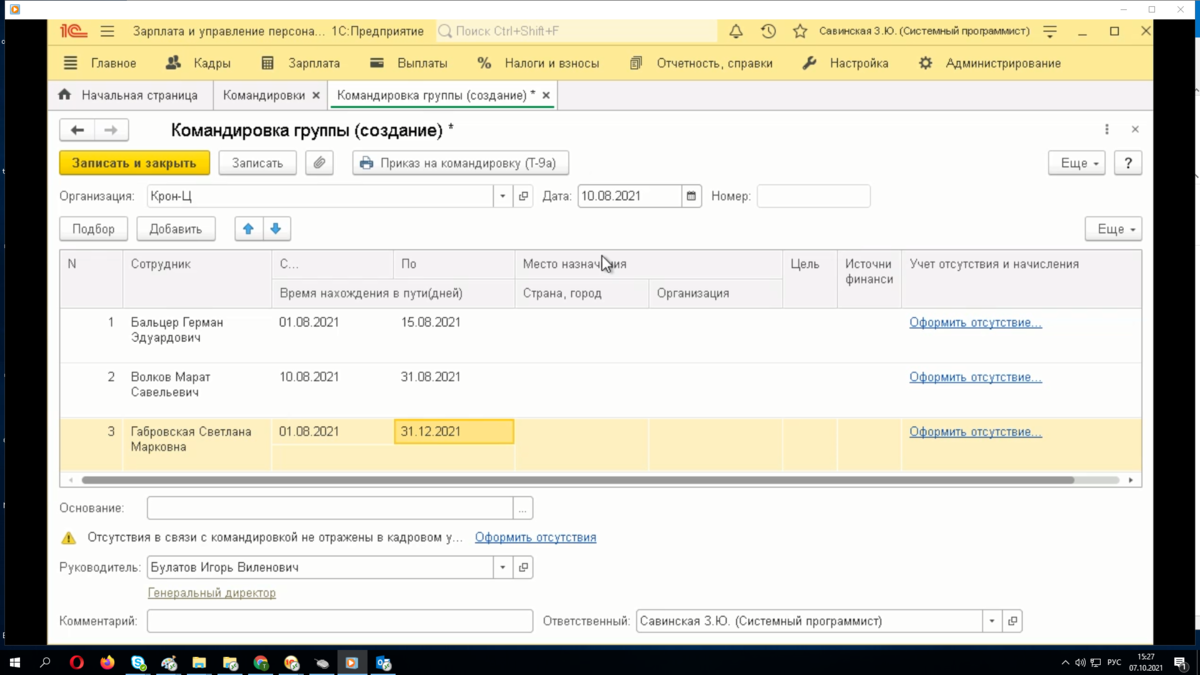
Создание командировки группы
Ключевое отличие группового документа от индивидуального: он не фиксирует факт отсутствия сотрудников автоматически. У этого документа даже отсутствует кнопка «Провести». Если сформировать табель, то для обычной командировки в нем будет стоять отметка «К», а для сотрудников из групповой — пока ничего.
Обратите внимание: ТОП 7 КНИГ ДЛЯ ВАС, И ВАШИХ СОТРУДНИКОВ..
Учет отсутствий и расчет начислений для группы
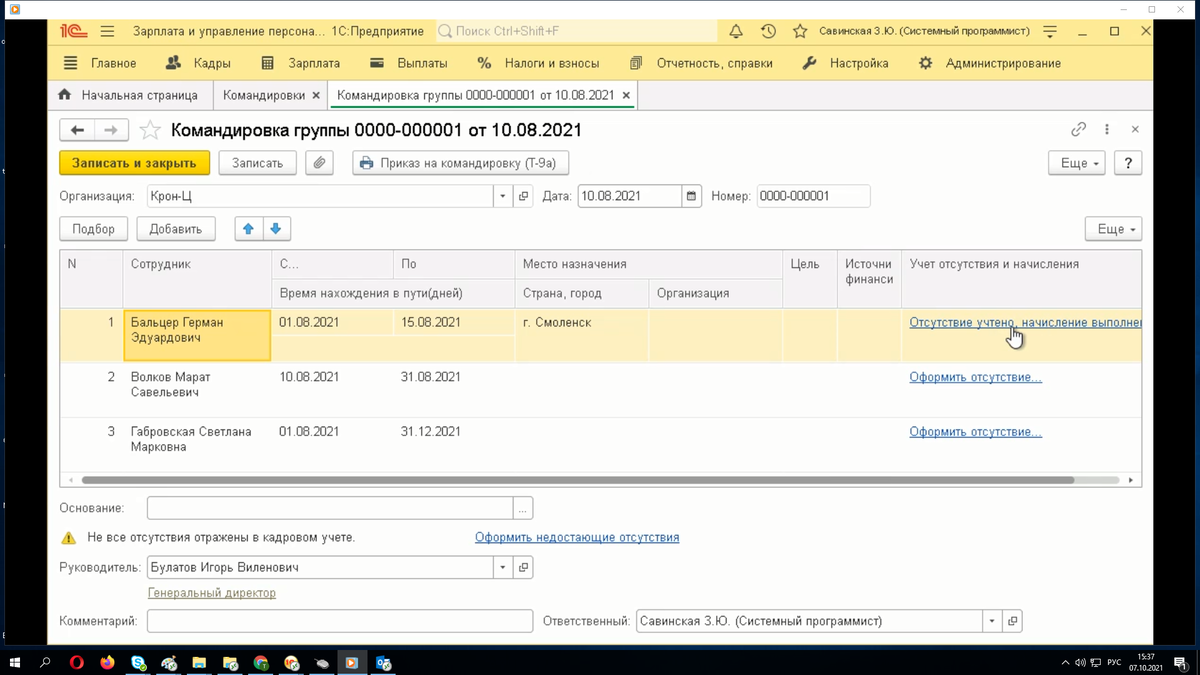
Чтобы зафиксировать отсутствие сотрудников, необходимо в документе «Командировка группы» перейти по гиперссылке «Оформить отсутствие». Программа автоматически создаст для выбранного сотрудника стандартный документ «Командировка», подставив в него все данные из группового.
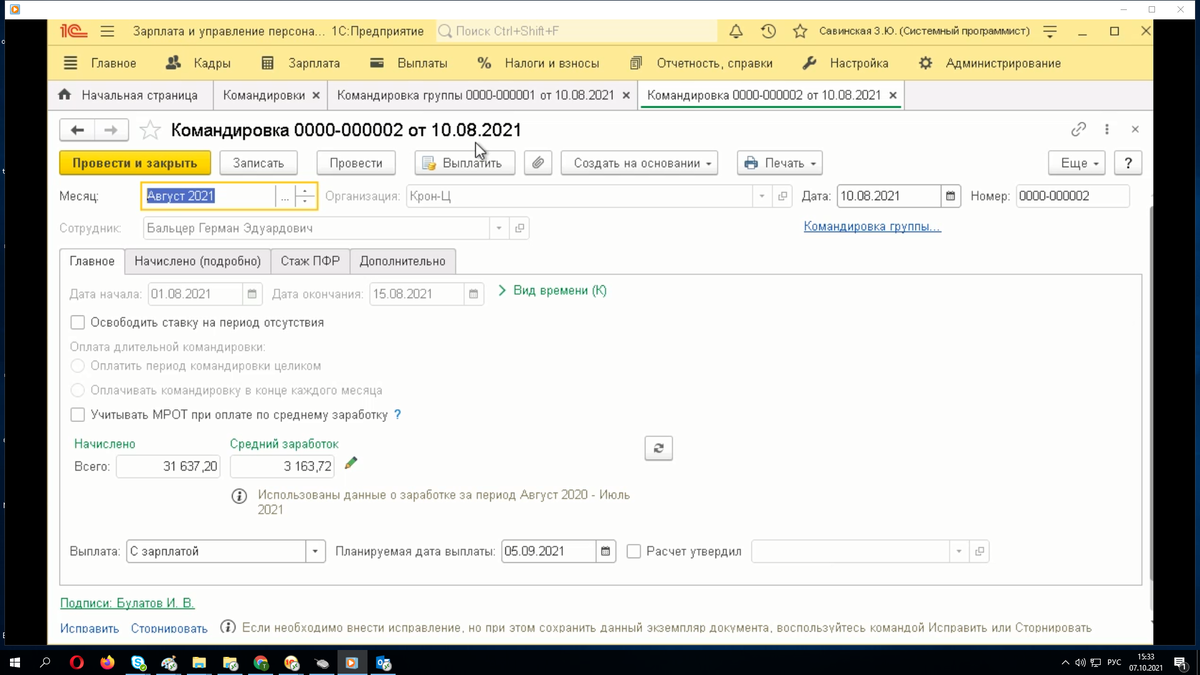
После этого нужно проверить суммы начислений и, при необходимости, дополнить печатную форму. Проведите созданный документ.
Вернувшись в «Командировку группы», вы увидите, что статус сотрудника изменился на «Отсутствие учтено, начисление выполнено». Это означает, что индивидуальный документ создан и расчет по нему произведен.
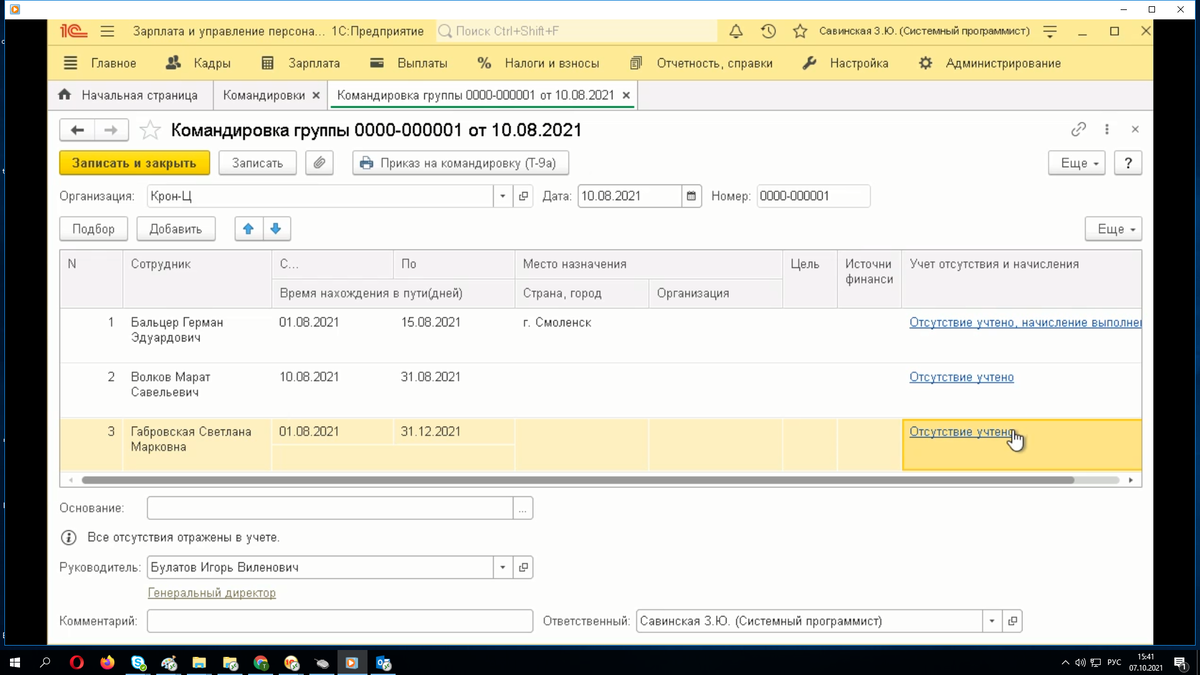
Чтобы не создавать документы для каждого сотрудника вручную, можно воспользоваться массовой обработкой — ссылкой «Оформить недостающие отсутствия». После этого для оставшихся сотрудников статус изменится на «Отсутствие учтено».
В общем журнале командировок появится несколько новых записей. Документы, выделенные жирным шрифтом, указывают на то, что начисление по ним еще не рассчитано.
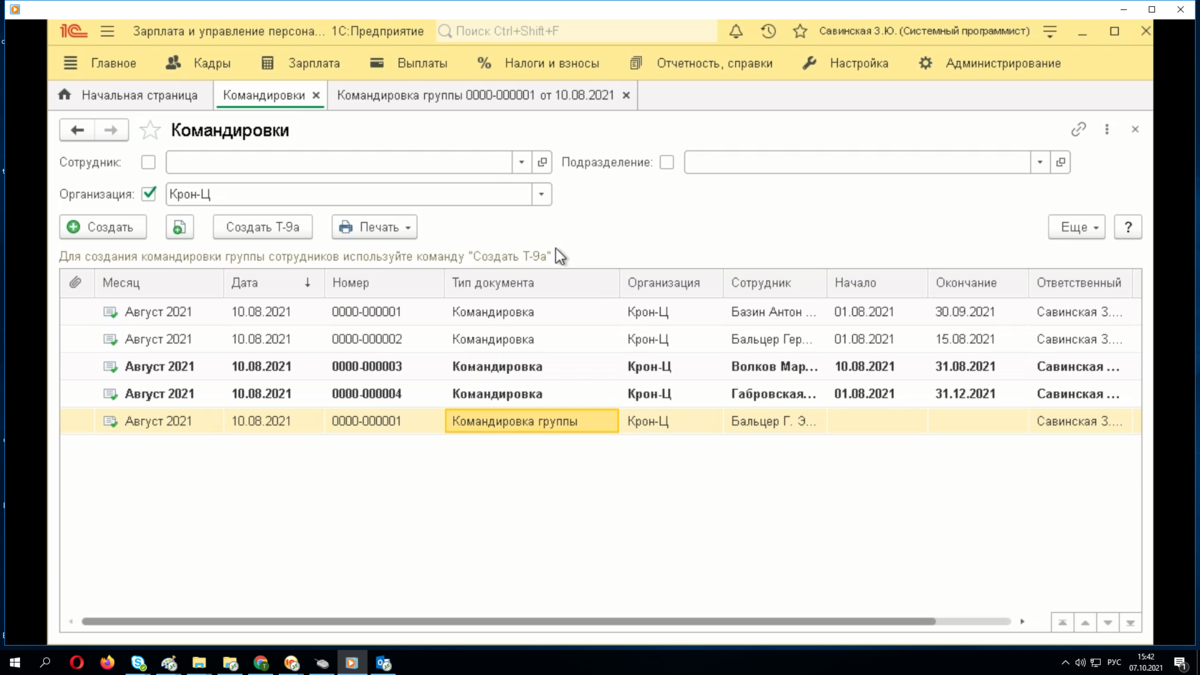
Созданы новые командировки по каждому сотруднику из группы
Если открыть такие документы, то в поле начислений будет стоять «0», а кнопка перерасчета будет подсвечена красным.
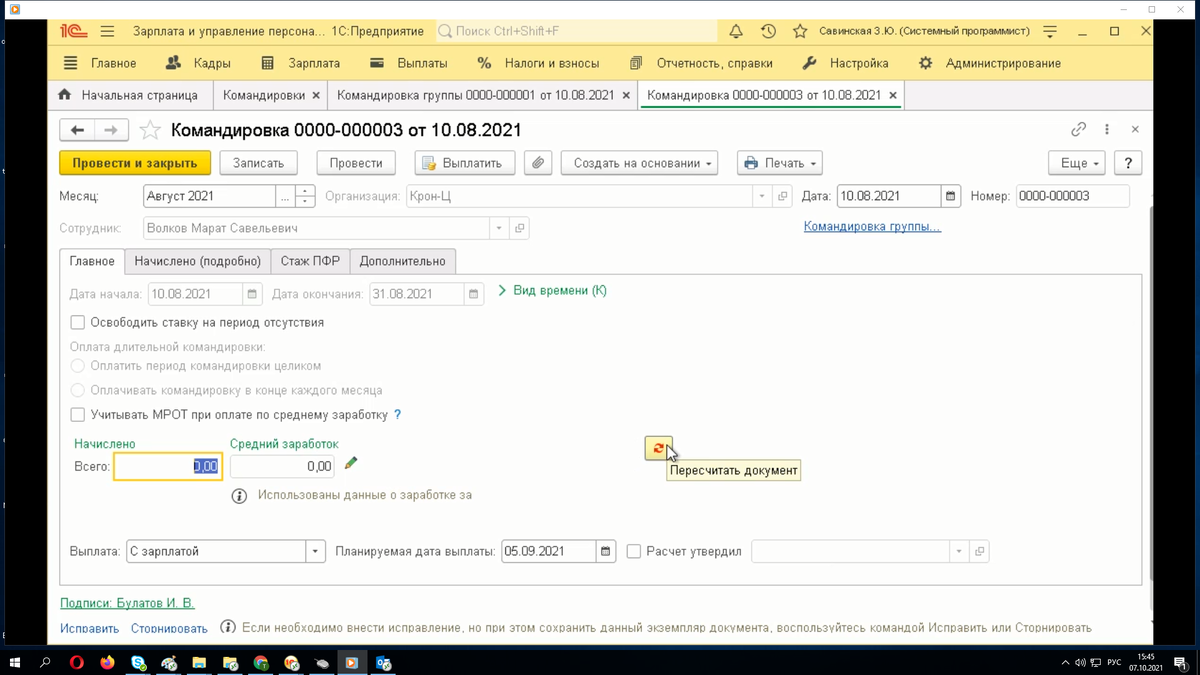
Нажатие кнопки «Пересчитать документ» запустит автоматический расчет начислений и установит флажок «Расчет утвердил». После проведения документа он перестанет выделяться жирным, что сигнализирует о завершении всех необходимых операций.
Нюансы длительных командировок
Рассмотрим сценарий длительной командировки, которую решено оплачивать в конце каждого месяца. В документе «Командировка» необходимо активировать соответствующую опцию и провести документ.
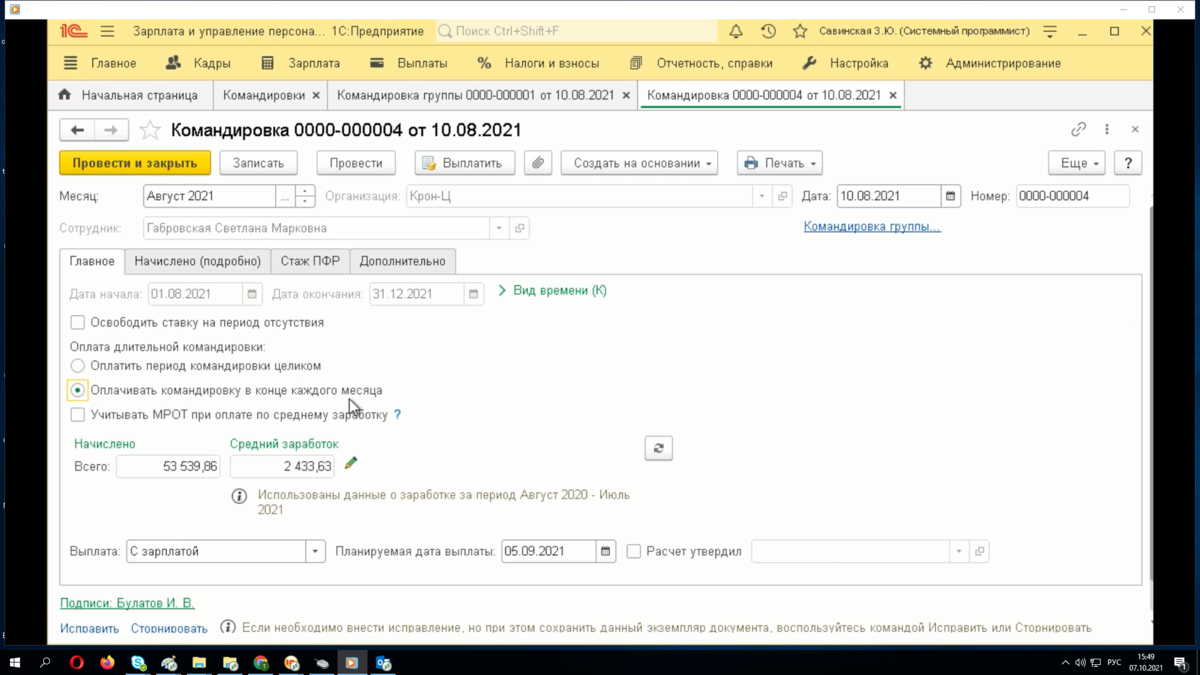
Далее начисления для такого сотрудника будут производиться через документ «Начисление зарплаты». При его заполнении в колонке «Начисление» для сотрудника в длительной командировке будет указано «Командировка», а в качестве основания — ссылка на исходный документ «Командировка».
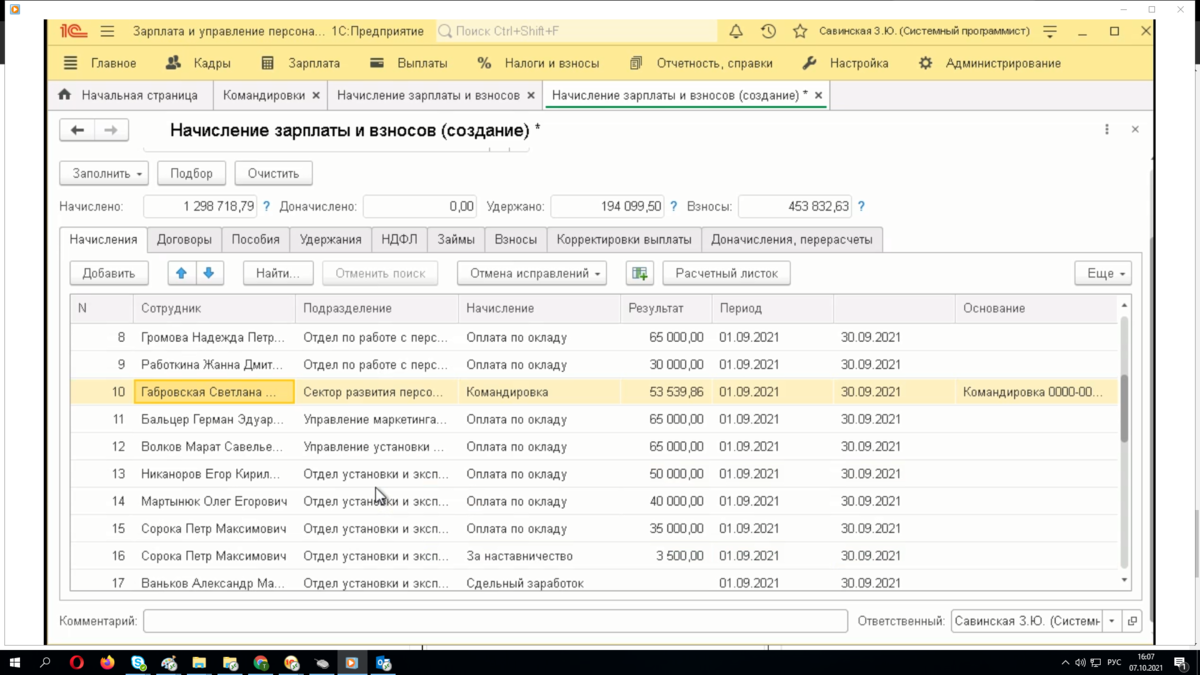
Важный момент: несмотря на то что расчет выполняется, например, в сентябре, все данные (период, сумма) берутся из исходного документа, который может быть датирован августом.
После того как все командировки учтены и рассчитаны, можно распечатать сводный приказ по форме Т-9а на всю группу.
Надеемся, эта инструкция была полезной! Подписывайтесь на наш канал, чтобы получать больше информации по работе с 1С.
#1с #1с:зуп #кадровый учет #бизнес и финансы #бухгалтерский учет #помощь бухгалтеру
 <a href='https://ru.freepik.com/photos/business'>Business фото создан(а) senivpetro - ru.freepik.com</a>
Больше интересных статей здесь: Бизнес.
Источник статьи: Командировка группы сотрудников. Как оформить в 1с?.