Добро пожаловать в руководство по созданию визуализаций данных! Сегодня мы подробно разберем, как быстро и правильно построить диаграмму в Microsoft Excel, превратив ваши табличные данные в наглядный графический формат.
Подготовка данных — основа успеха
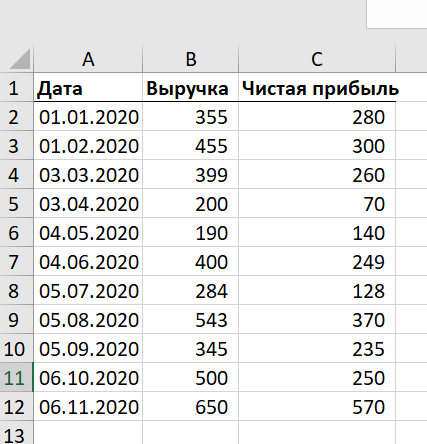
Ключевой момент для создания корректной диаграммы — это правильно структурированные исходные данные. Информация должна быть логически связана и организована. В качестве примера рассмотрим простую таблицу, где отражены показатели компании за определенный период: месяц, квартал или год, а также соответствующие значения выручки и прибыли. Такая структура идеально подходит для последующей визуализации.
Пошаговый процесс создания диаграммы
Когда ваша таблица готова, можно переходить к самому интересному — построению диаграммы. Следуйте этой простой инструкции:
Шаг 1: Выделение данных. Выделите всю таблицу с данными, которые хотите визуализировать. Самый быстрый способ — использовать комбинацию горячих клавиш Ctrl + A.
Шаг 2: Переход к инструментам вставки. В верхнем меню программы перейдите на вкладку «Вставка».
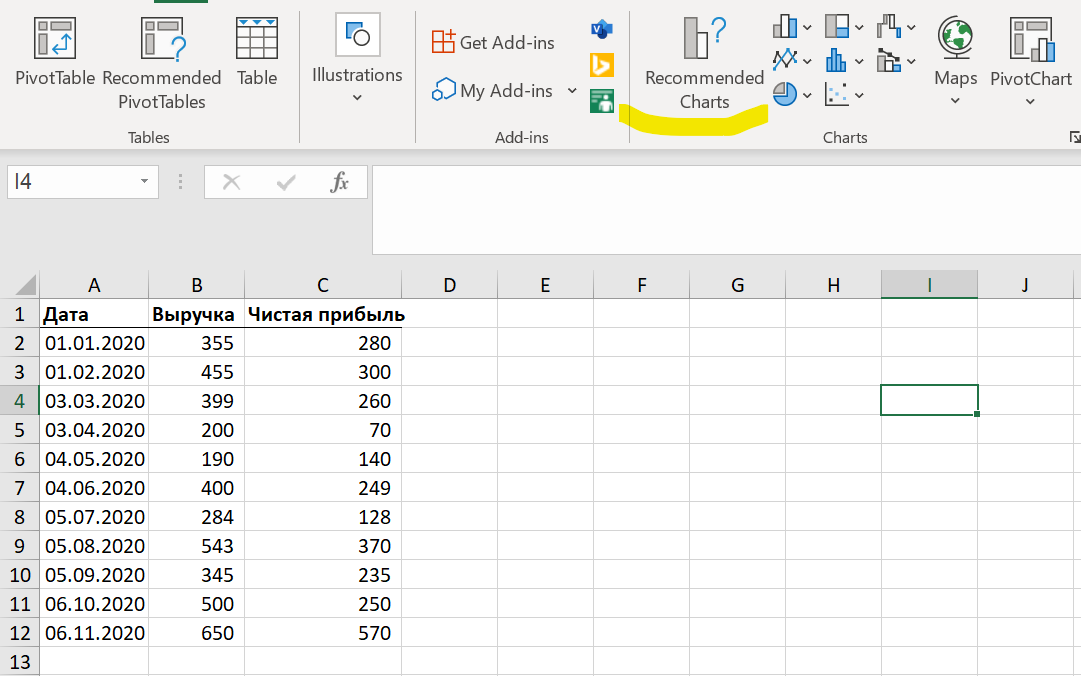
Здесь вы найдете целый раздел, посвященный диаграммам. Excel предлагает множество типов графиков: гистограммы, линейные, круговые и другие. Кроме того, программа может порекомендовать вам наиболее подходящие варианты на основе структуры ваших данных.
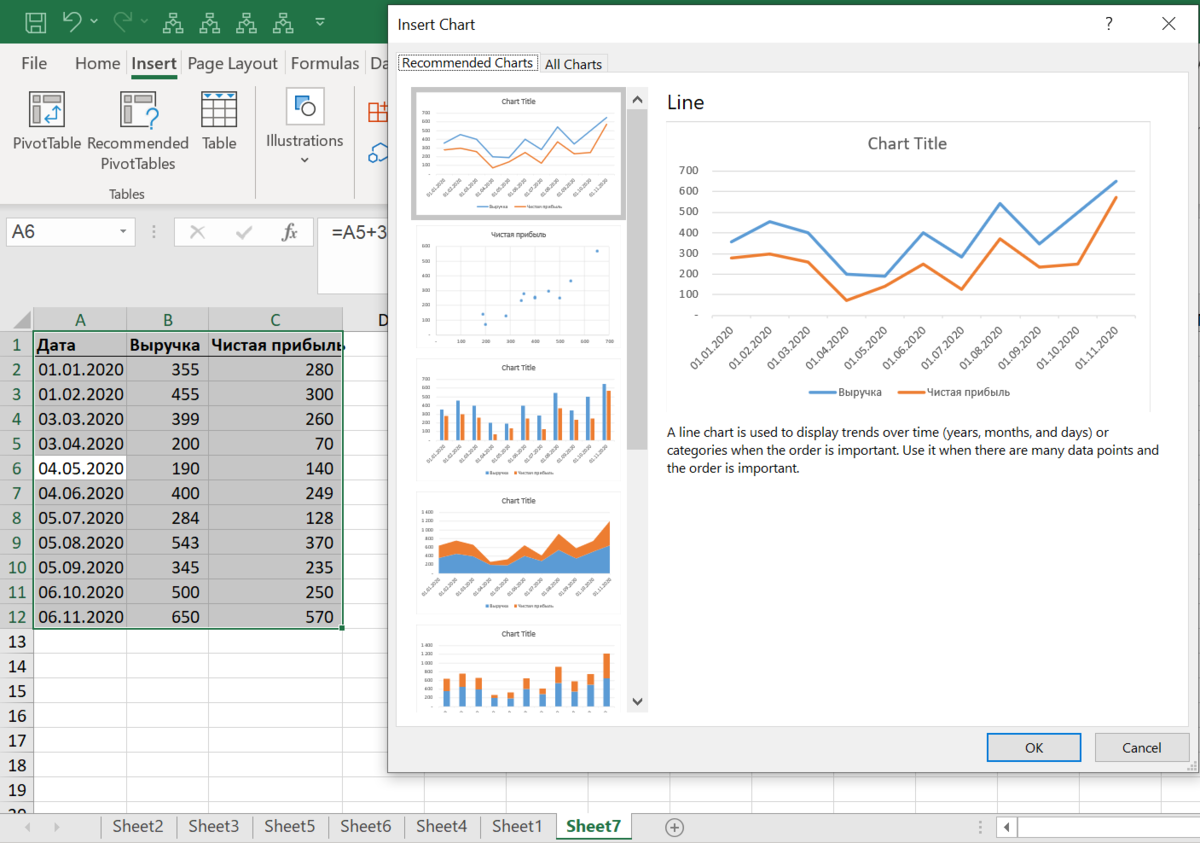
Шаг 3: Выбор и создание. Выберите тип диаграммы, который, на ваш взгляд, лучше всего отображает суть данных (например, столбчатая для сравнения или линейная для отображения тренда), и нажмите «OK».
Финальная настройка и персонализация
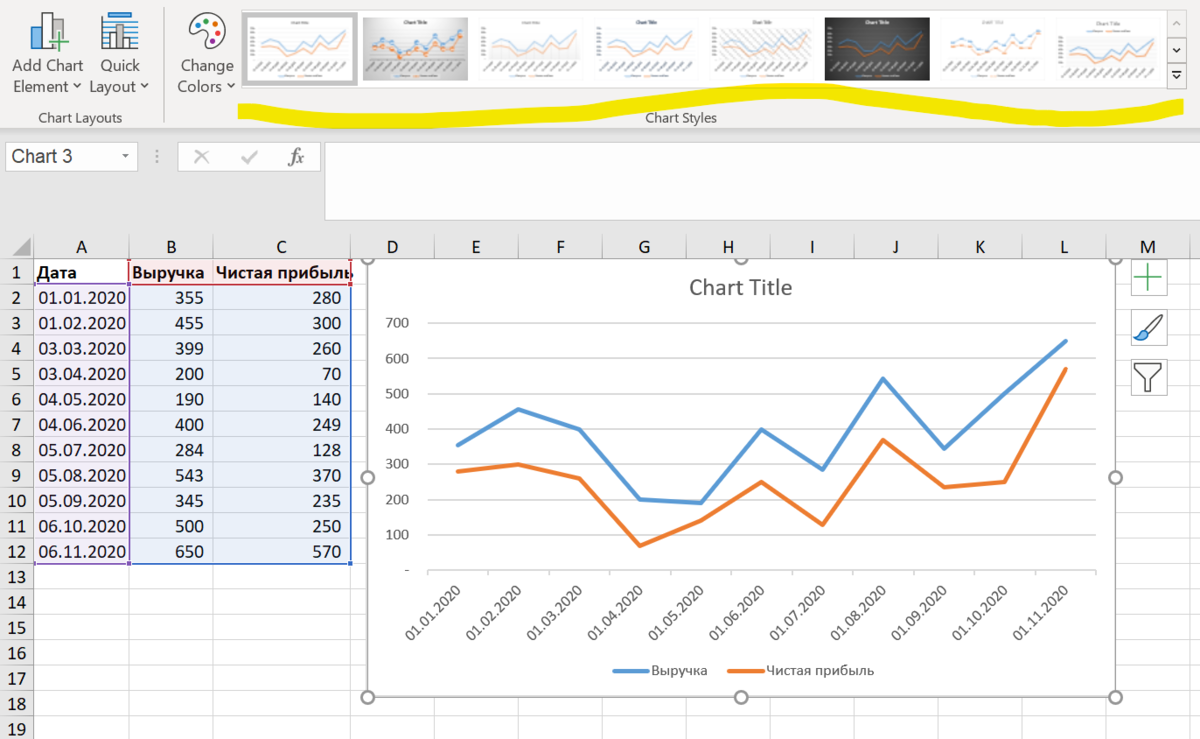
После создания базовой диаграммы вы можете и должны ее доработать. Excel предоставляет широкие возможности для кастомизации: вы можете изменить цвета, стили, добавить заголовки, подписи данных, легенду и многое другое. Не бойтесь экспериментировать с инструментами на вкладках «Конструктор диаграмм» и «Формат», чтобы визуализация стала максимально информативной и соответствовала вашим требованиям.
Для получения большего количества советов, лайфхаков и сжатой информации по Excel, которая не всегда публикуется в формате больших статей, подписывайтесь на мой телеграм-канал. Это поможет вам постоянно повышать свой уровень владения программой.
Благодарим за внимание! Осваивайте новые инструменты, подписывайтесь на раздел и продолжайте прокачивать свои навыки работы с Excel.