В этой статье мы подробно разберем, как с помощью современного конструктора сайтов можно самостоятельно создать полноценный веб-ресурс для любого проекта или продукта. Многие ошибочно полагают, что для этого требуются специальные технические знания или навыки программирования. Однако современные онлайн-платформы сделали этот процесс интуитивно понятным и доступным для каждого. Я докажу это на практике и покажу, как собрать рабочий сайт всего за 10 минут.

Для начала работы вам потребуется только доступ в интернет. Первый шаг — это регистрация на выбранной платформе-конструкторе. После бесплатной регистрации вам станут доступны все основные инструменты: конструктор сайтов (лендингов) и конструктор визиток. Далее я подготовил для вас подробную пошаговую инструкцию со скриншотами.
Шаг 1: Начало работы и выбор типа сайта
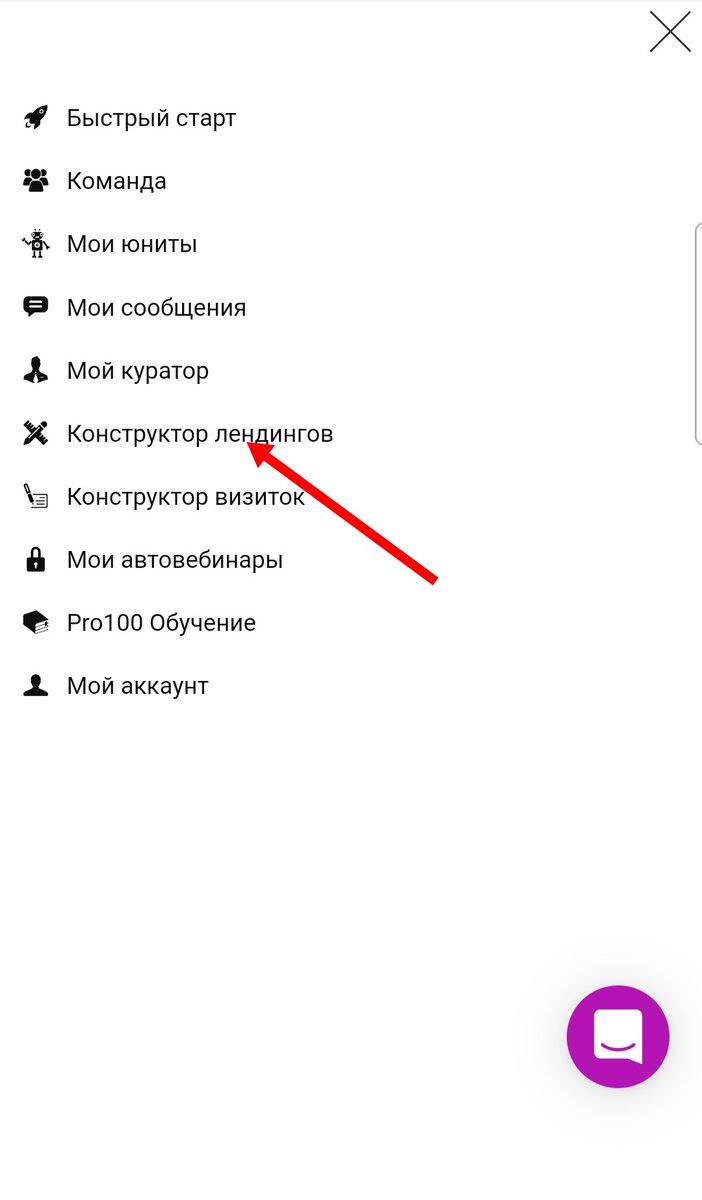
После успешной регистрации и входа в личный кабинет, вы увидите главное меню. В нем необходимо выбрать раздел «Конструктор лендингов» или аналогичный, чтобы приступить к созданию одностраничного сайта.
Шаг 2: Создание нового проекта
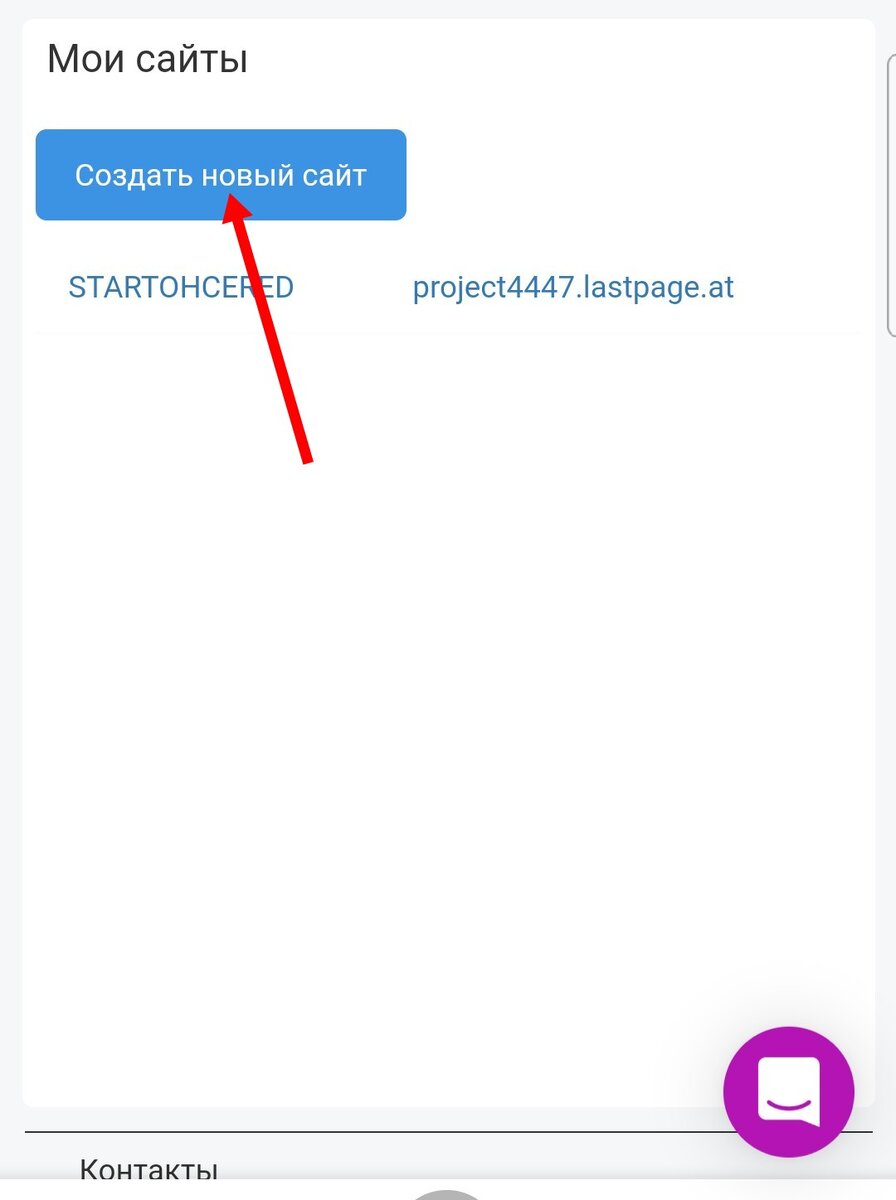
Система перенесет вас в рабочее пространство. Здесь нужно нажать кнопку «Создать новый сайт» или «Новый проект», чтобы инициировать процесс.
Шаг 3: Название сайта
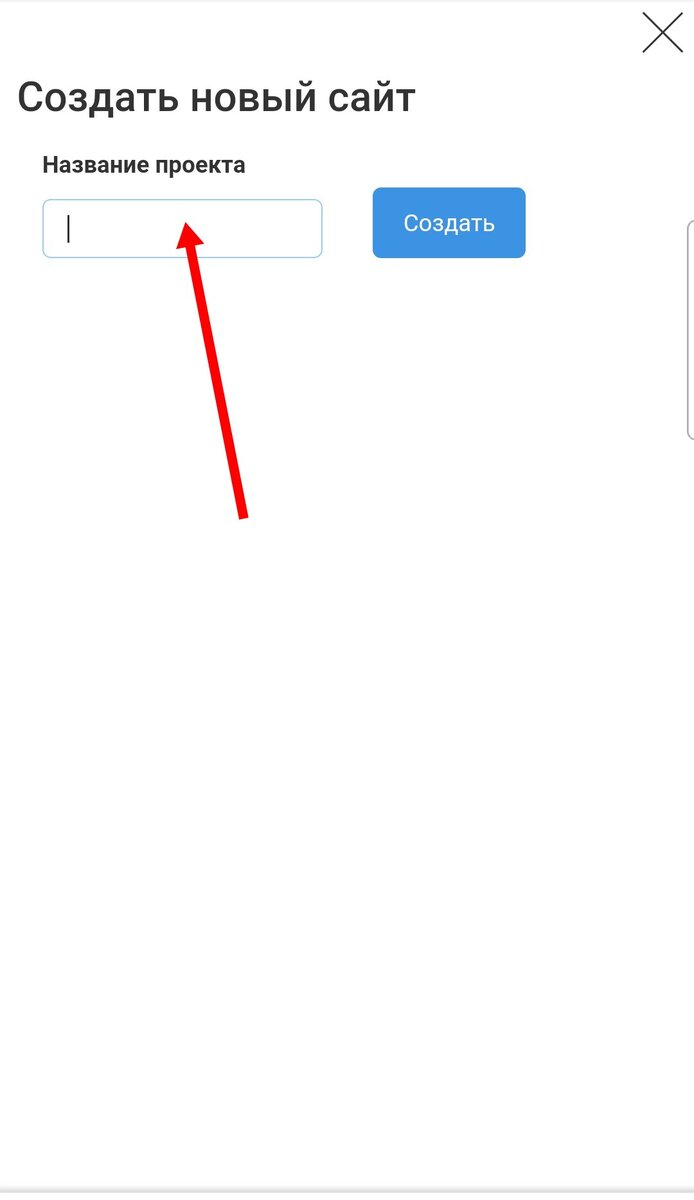
В открывшейся форме укажите название вашего будущего сайта. Это внутреннее название для вашего удобства, которое впоследствии можно будет изменить. После ввода нажмите «Создать».
Вот и все! Основная структура сайта создана. Теперь осталось самое интересное — наполнить его своим уникальным контентом: текстами, изображениями, видео и ссылками. Покажу процесс редактирования на примере верхнего блока с изображением (у вас на его месте может быть заголовок или текст).
Шаг 4: Редактирование контента
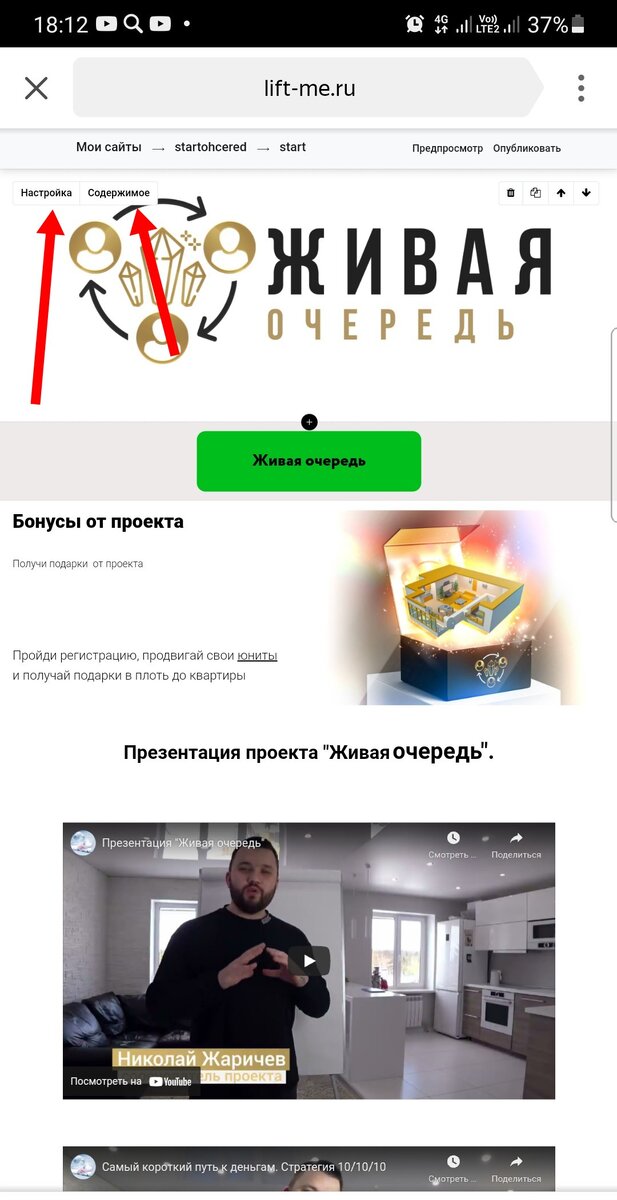
Чтобы отредактировать любой элемент на странице, просто кликните по нему. Вокруг элемента появится рамка, а сбоку или сверху — панель управления. Обычно она содержит вкладки «НАСТРОЙКА» (для изменения внешнего вида) и «СОДЕРЖАНИЕ» (для замены текста, картинки или видео). Также на панели есть кнопки для удаления блока или изменения его положения.
Для замены изображения перейдите на вкладку «Содержание».
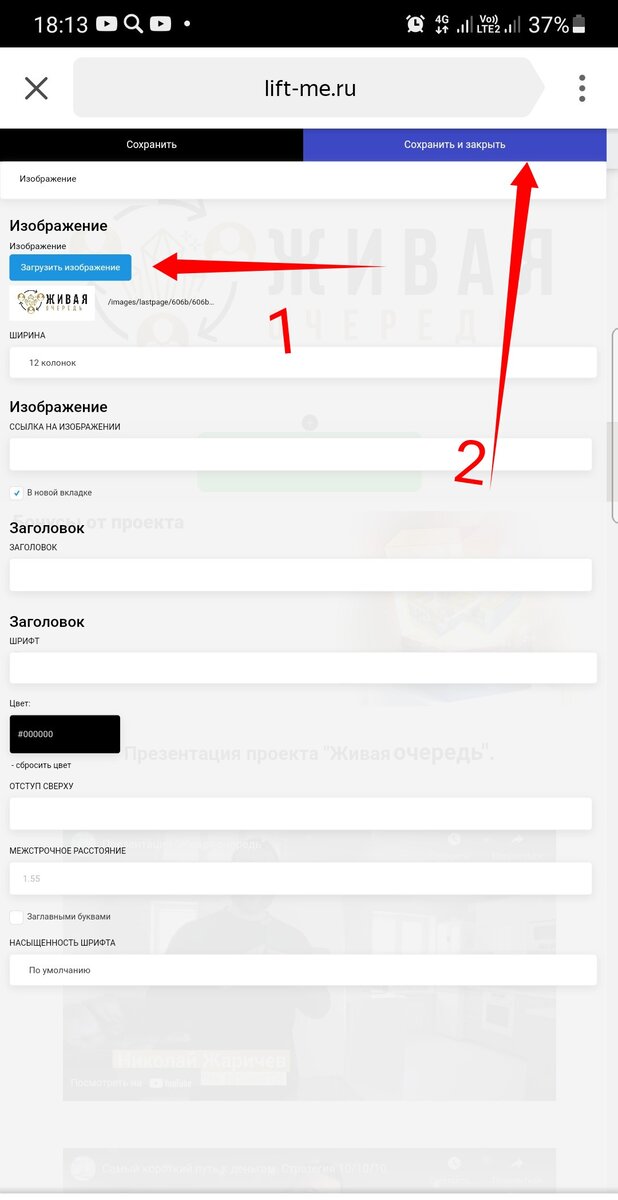
Откроется меню загрузки, где вы сможете выбрать файл с вашего компьютера или мобильного устройства. После загрузки новой картинки не забудьте нажать «Сохранить и закрыть».
Обратите внимание: Консалтинг в ИТ-проектах.
Шаг 5: Добавление новых блоков
В нижней части редактора вы найдете библиотеку готовых блоков: «Текст», «Изображение», «Кнопка», «Видео», «Форма» и другие. Чтобы добавить новый блок, просто перетащите его в нужное место на странице. Например, для добавления кнопки с призывом к действию:
- Перетащите блок «Кнопка» на страницу.
- Кликните по нему для редактирования.
- Во вкладке «Содержание» укажите текст на кнопке (например, «Узнать подробнее») и вставьте ссылку на ваш продукт или целевую страницу.
- Во вкладке «Настройка» выберите подходящий цвет, размер и шрифт.
Аналогичным образом добавляется видео: перетащите блок «Видео» и вставьте в специальное поле ссылку на ролик с YouTube или другого видеохостинга.
Шаг 6: Предпросмотр и публикация
После завершения редактирования обязательно воспользуйтесь функцией предпросмотра, нажав соответствующую кнопку (часто она выглядит как глаз). Это позволит увидеть, как ваш сайт будет выглядеть на компьютере и мобильном устройстве.
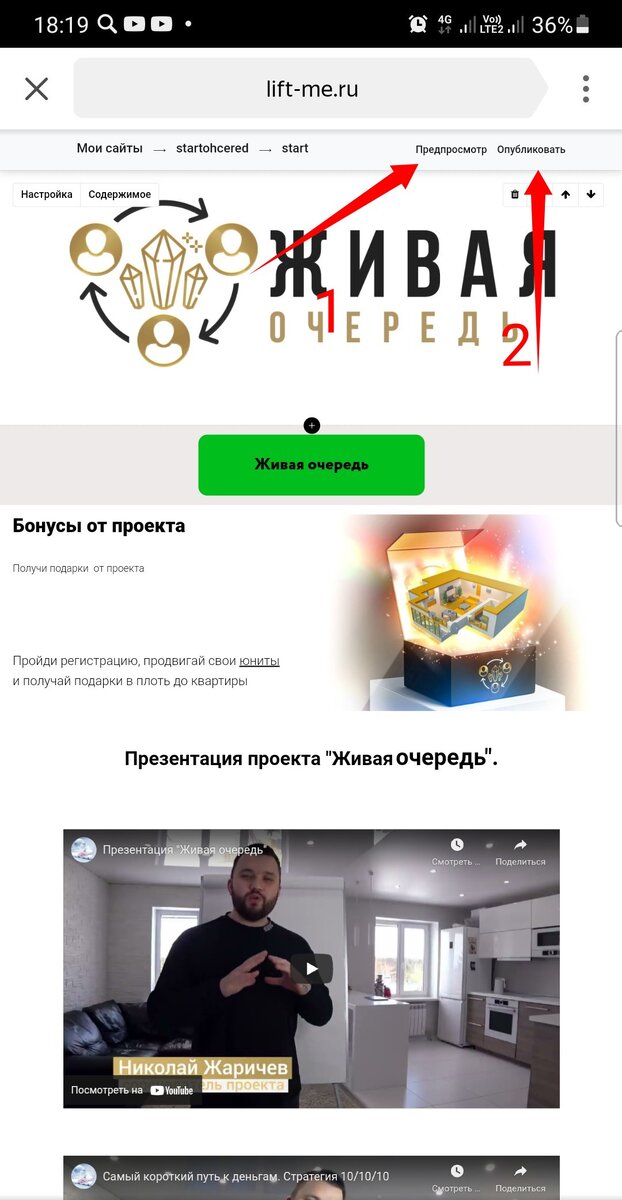
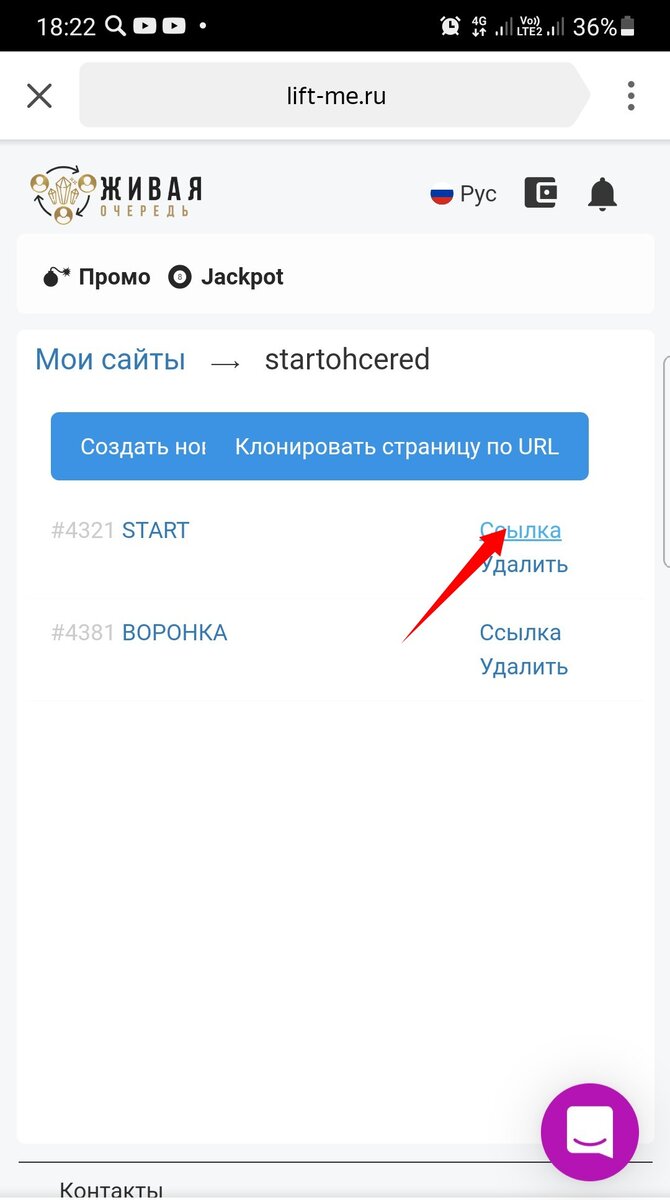
Если результат вас полностью устраивает, нажимайте кнопку «Опубликовать». Система перенаправит вас в список ваших страниц, где напротив только что созданного сайта будет указана его прямая ссылка.
Шаг 7: Копирование и распространение ссылки
Кликните на эту ссылку, чтобы открыть сайт в новой вкладке браузера. Затем просто скопируйте URL-адрес из адресной строки. Эту ссылку вы можете отправлять партнерам, клиентам, размещать в социальных сетях или использовать в рекламе.
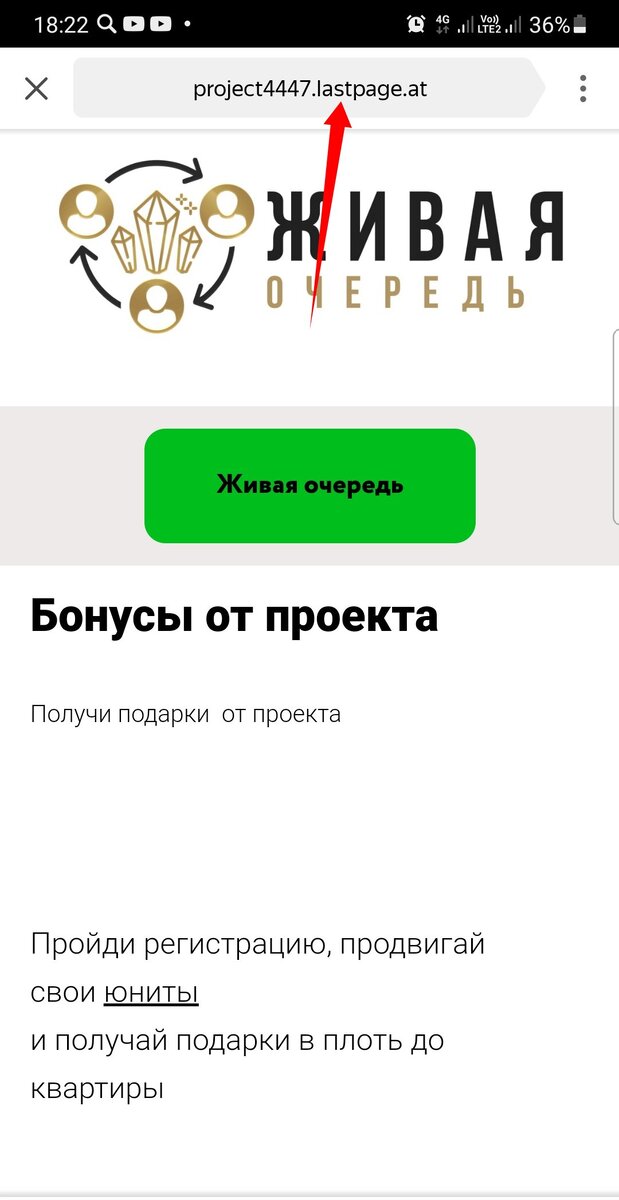
Поздравляю! Ваш сайт готов и опубликован в интернете. Как видите, весь процесс занял совсем немного времени. Кроме того, многие подобные платформы предлагают дополнительные возможности, например, участие в партнерских программах для получения пассивного дохода. Начать создавать свой сайт можно прямо сейчас.
Больше интересных статей здесь: Бизнес.
Источник статьи: Как собрать свой сайт под любой проект на бесплатном конструкторе.