Подготовка к установке

Первым делом необходимо скачать дистрибутив системы. Для этого перейдите на официальный сайт ocStore, откройте раздел «Скачать» и загрузите архив с третьей версией платформы. На этом подготовительный этап можно считать завершенным.
Работа с хостингом и базой данных
Далее потребуется доступ к хостингу. В качестве примера в этой инструкции используется Hostland, однако общий процесс схож для большинства хостинг-провайдеров. Предполагается, что доменное имя уже приобретено. Если у вас возникли трудности с этим этапом, рекомендуем ознакомиться с отдельной статьей про выбор хостинга и домена.
Ключевой шаг — создание базы данных MySQL. В панели управления хостингом найдите раздел, отвечающий за базы данных (часто называется «MySQL» или «Базы данных»), и создайте новую.
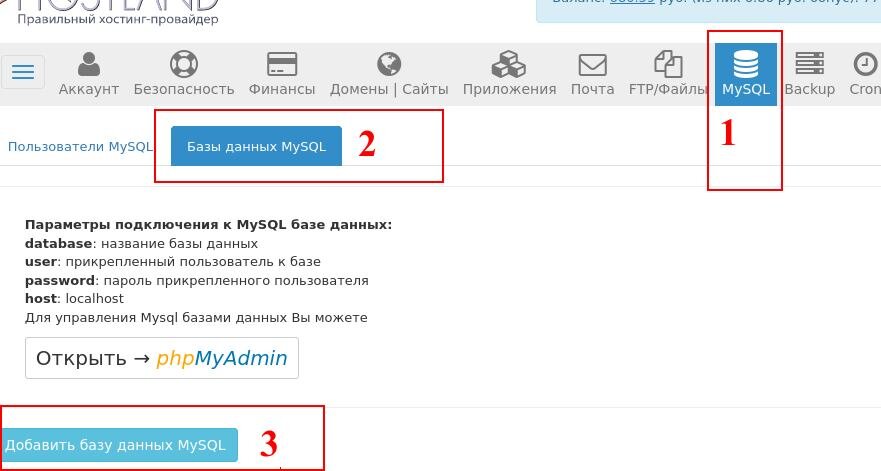
При создании укажите имя для базы, выберите или создайте пользователя и добавьте комментарий для удобства (это поможет, если на хостинге будет несколько сайтов). После сохранения обязательно запишите данные для подключения: имя базы, имя пользователя и пароль. Они понадобятся в процессе установки.
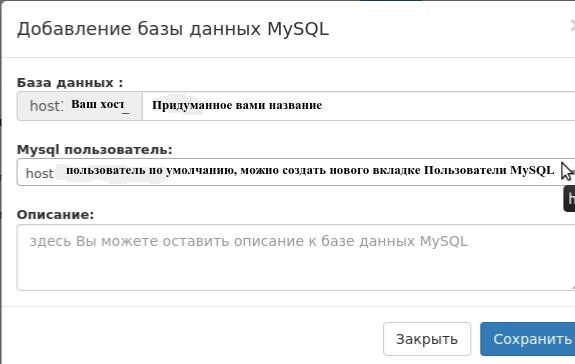
База данных готова. В списке вы увидите ее с нулевым размером. К ней будет привязан указанный вами пользователь.
Загрузка файлов на сервер через FTP
Теперь необходимо загрузить файлы ocStore на хостинг. Для этого понадобится FTP-клиент. В панели управления хостингом найдите раздел «FTP» или «Файлы» и обратите внимание на адрес FTP-сервера, который там указан.
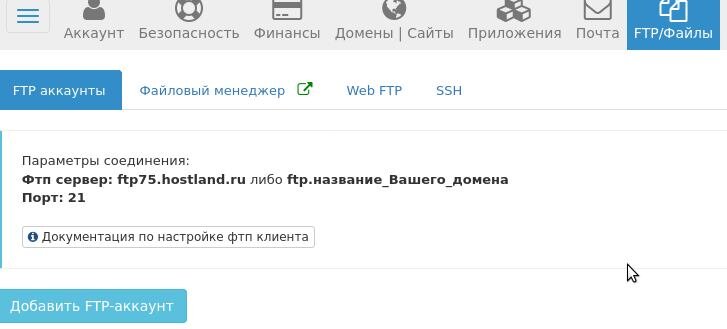
Распакуйте скачанный архив с ocStore на своем компьютере. Для загрузки файлов можно использовать любой FTP-клиент, например, бесплатный Total Commander.
Обратите внимание: Природный дар. Установка солнечных батарей как бизнес идея.
Откройте программу. В одном окне отобразите содержимое распакованной папки с ocStore, а во втором — настройте подключение по FTP.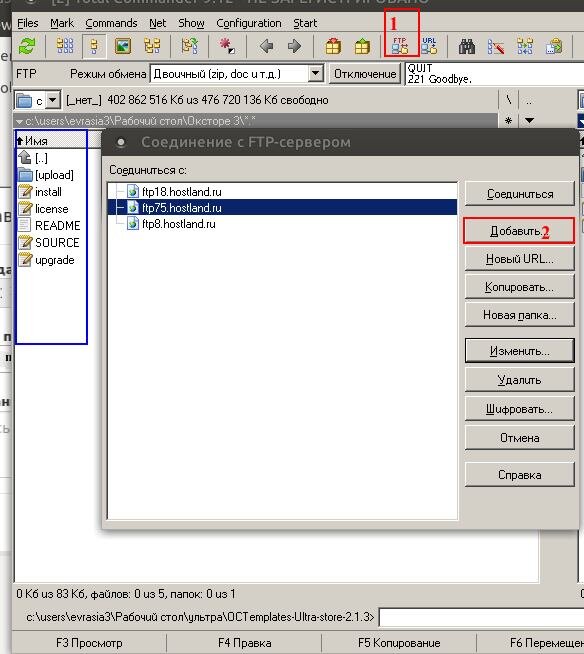
Настройка FTP-подключения включает несколько шагов: укажите произвольное имя для соединения, введите адрес сервера и порт (эти данные есть в панели хостинга), а также логин и пароль от FTP-аккаунта. Сохраните настройки и подключитесь.
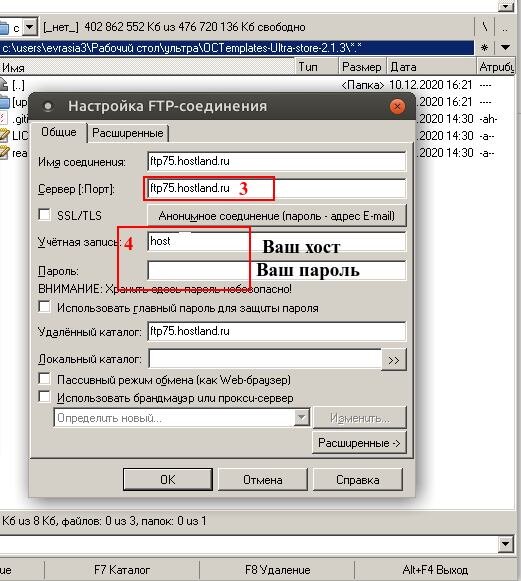
Если подключение прошло успешно, основная техническая часть позади. В окне с файлами ocStore откройте папку upload. В окне FTP перейдите в корневую директорию вашего домена (часто это папки htdocs или www). Удалите из нее все существующие файлы и скопируйте туда содержимое папки upload.
Завершение настройки файлов и запуск установщика
После копирования необходимо переименовать два конфигурационных файла:
1. В корневой папке сайта: config-dist.php → config.php
2. В папке admin: config-dist.php → config.php
Теперь откройте в браузере ваш домен. Должен запуститься мастер установки ocStore, который состоит из четырех шагов. На первом шаге выберите русский язык (по умолчанию стоит английский) и примите лицензионное соглашение.
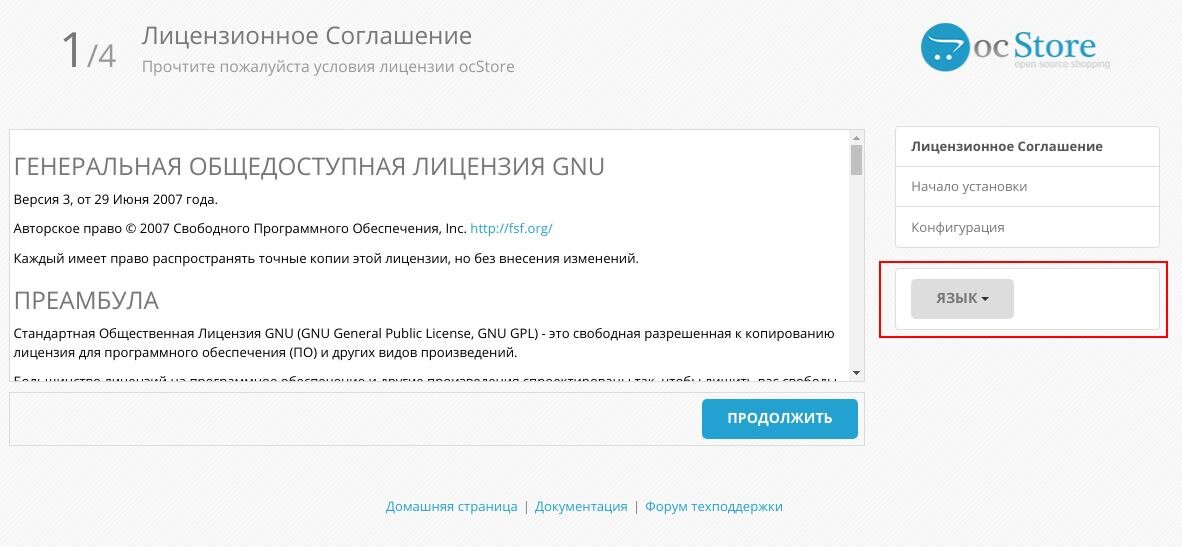
Второй шаг — проверка окружения. Система проверит, соответствует ли хостинг всем техническим требованиям. Если все проверки пройдены (отмечены зелеными галочками), нажимайте «Продолжить».
Настройка базы данных и учетной записи администратора
Третий шаг — самый ответственный. Здесь нужно ввести данные для подключения к базе данных, которые вы записали ранее:
— Имя пользователя базы данных
— Пароль пользователя
— Имя самой базы данных
Также здесь создается учетная запись администратора магазина. Укажите логин (можно оставить «admin» или придумать свой), надежный пароль и действующий email-адрес. Email пригодится для восстановления доступа.
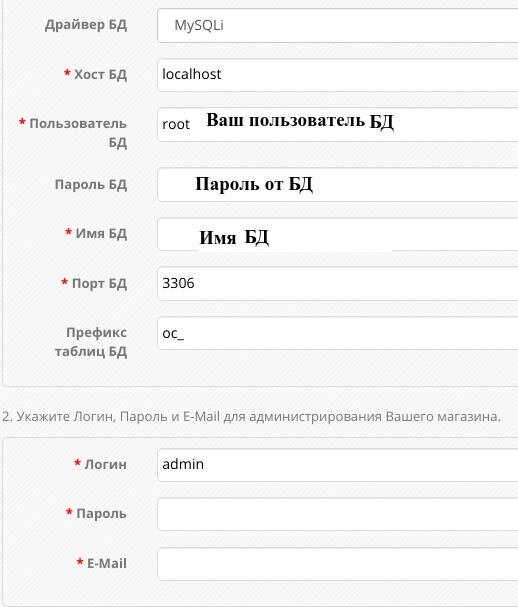
После заполнения всех полей нажмите «Продолжить». Если данные верны, откроется финальное окно с сообщением об успешной установке. В нем будет указано, что для безопасности необходимо удалить папку install с сервера.
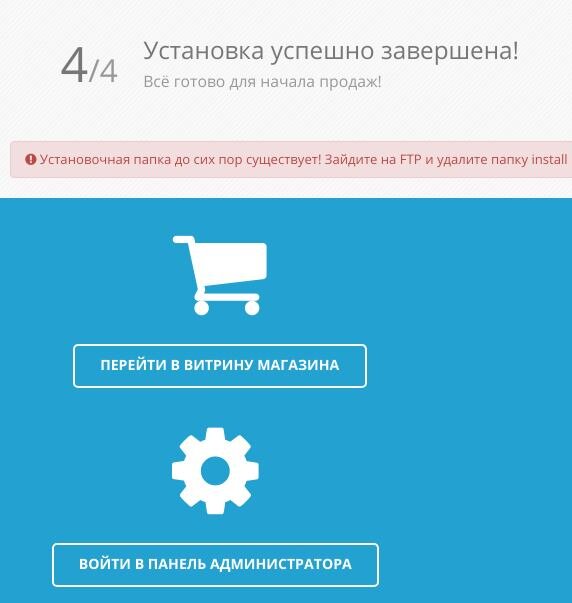
Вернитесь в FTP-клиент, найдите в корне сайта папку install и удалите ее. После этого можно перейти на главную страницу вашего домена и убедиться, что витрина магазина работает.
Вход в панель администратора и финальные настройки
Для управления магазином перейдите в админ-панель по адресу: ваш-сайт.ру/admin. Введите логин и пароль, созданные на третьем шаге установки. При первом входе система может предложить перенести служебные каталоги. Выберите самый простой предложенный путь (обычно ведущий в папку www) и нажмите «Переместить».
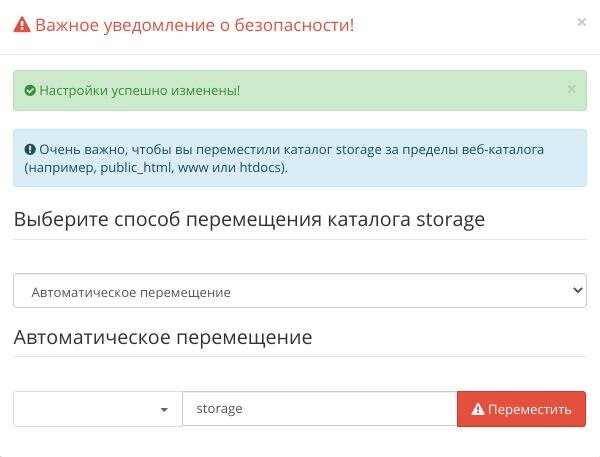
Установка ocStore завершена! Теперь вы можете изучать панель управления: добавлять товары, создавать категории и настраивать магазин. Следующим логичным шагом будет установка и настройка визуального шаблона для вашего интернет-магазина.
Больше интересных статей здесь: Бизнес.
Источник статьи: Установка ocStore (2).