После того как вы создали новый процесс и определили константы, следующий важный этап — настройка переменных. Это ключевой элемент для гибкости и эффективности вашего бизнес-процесса.
Что такое переменные и зачем они нужны?
Переменные, как следует из названия, служат для временного хранения данных в рамках выполняемого процесса. Их главное преимущество в том, что их значения могут динамически изменяться по ходу выполнения процесса. Это позволяет избежать дублирования информации и централизовать управление данными.
Простейший пример использования переменной — хранение текста заявки, который затем будет использоваться в различных заданиях процесса, таких как согласования или задачи для исполнителей.
Практический пример: создание переменной для полей заявки
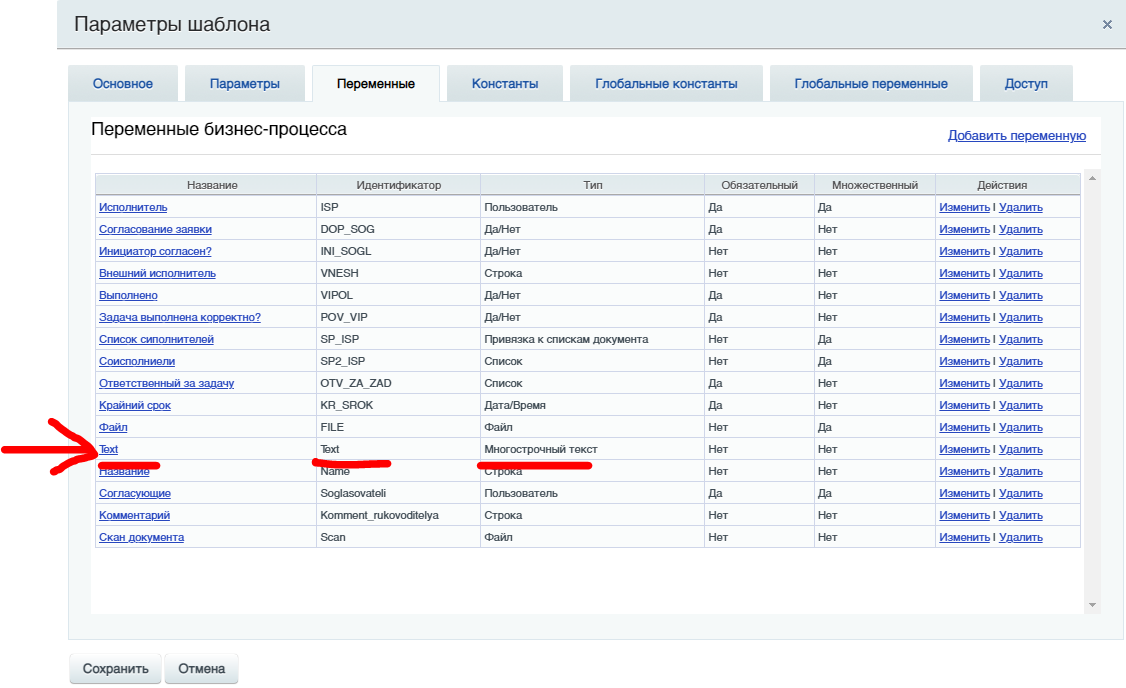
Рассмотрим процесс «Заявки в техподдержку». Вместо того чтобы вручную прописывать список полей формы в каждом блоке согласования, уведомлении или задаче, можно создать одну переменную, например, с именем text. Эта переменная будет содержать форматированный текст со всеми данными из заявки.
Пошаговая инструкция по созданию переменной
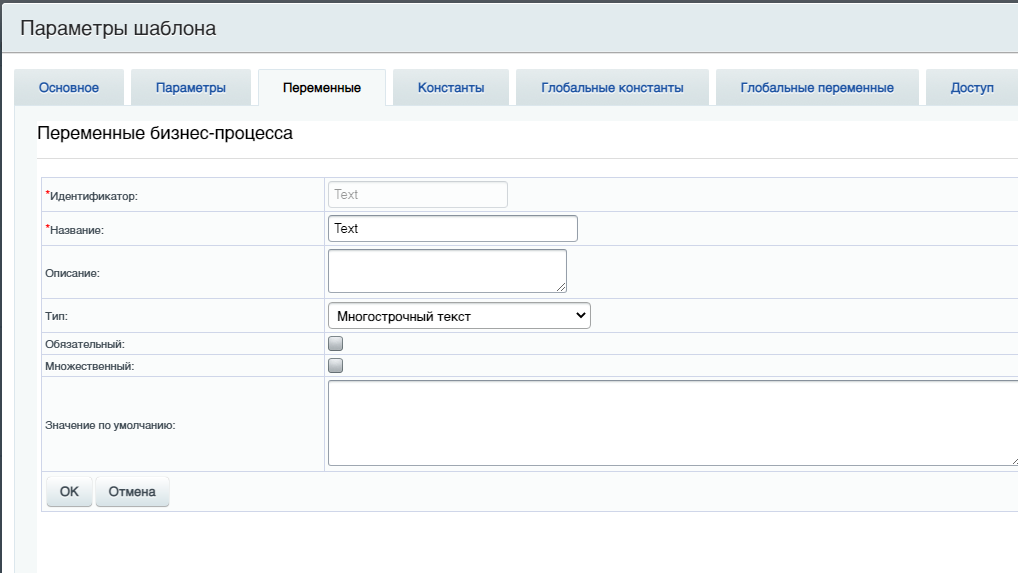
- Перейдите в редактирование вашего бизнес-процесса: Параметры шаблона → Переменные.
- В правом верхнем углу нажмите кнопку «Добавить переменную».
- Задайте имя переменной (например, «Поля заявки») и её тип.
Заполнение переменной данными
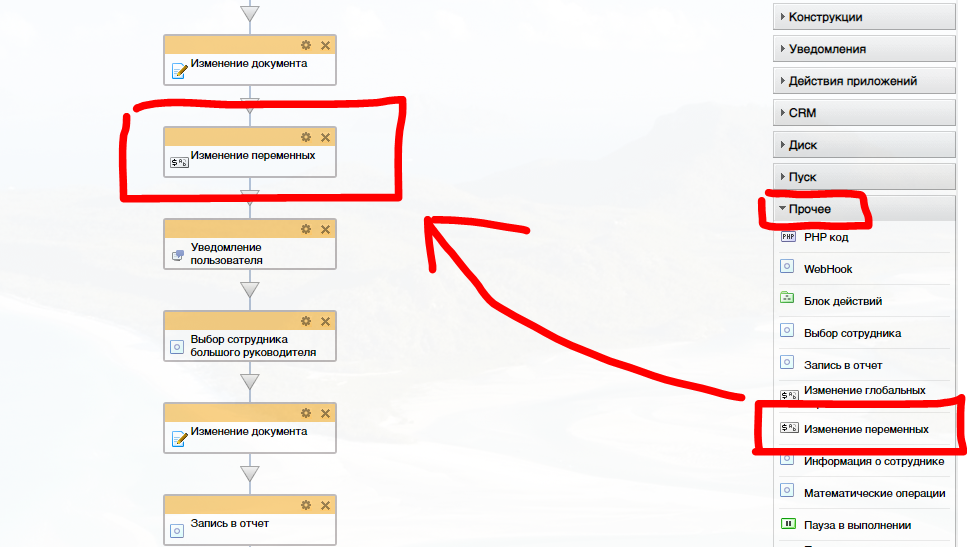
- Вернитесь на схему процесса. Найдите первый статус, который активируется после отправки формы заявки.
- Из панели элементов перетяните на схему блок «Прочее — Изменение переменных».
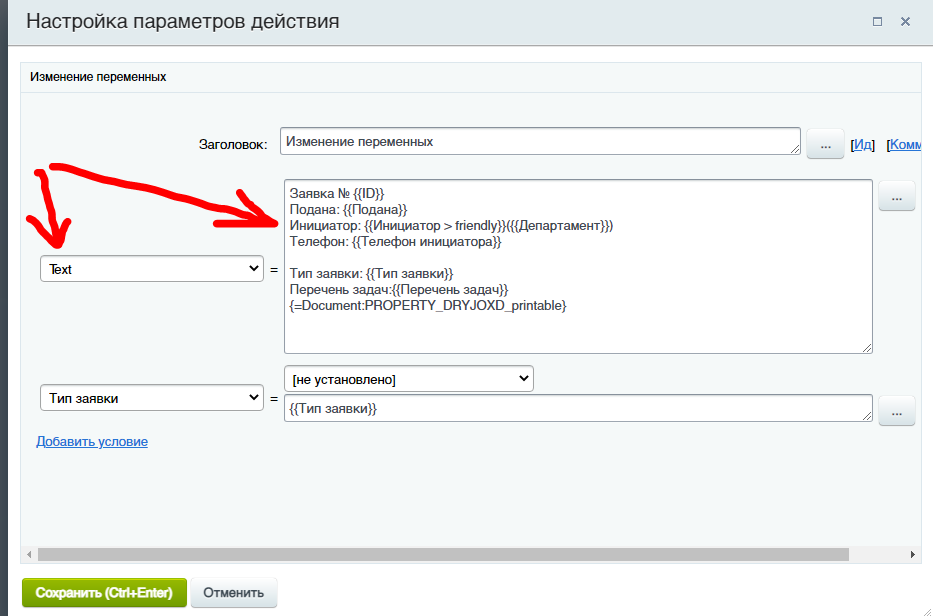
- В настройках блока свяжите созданную переменную с нужными данными из формы заявки, сформировав требуемый текст. Сохраните изменения.
Использование переменной в заданиях
Теперь, при настройке заданий на согласование или задач для исполнителя, вам не нужно каждый раз заново прописывать список полей. Достаточно вставить значение переменной.
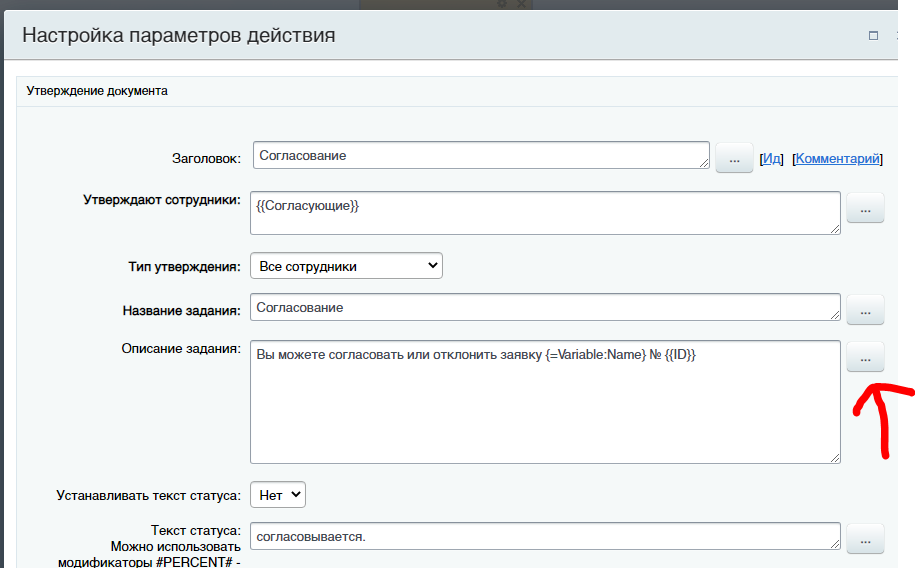
- Откройте настройки задания и перейдите в поле «Описание задания».
- Нажмите на кнопку с троеточием и выберите пункт «Переменные».
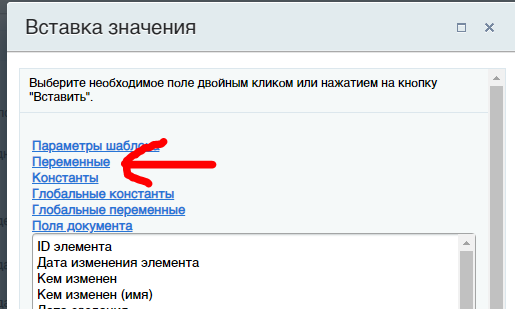
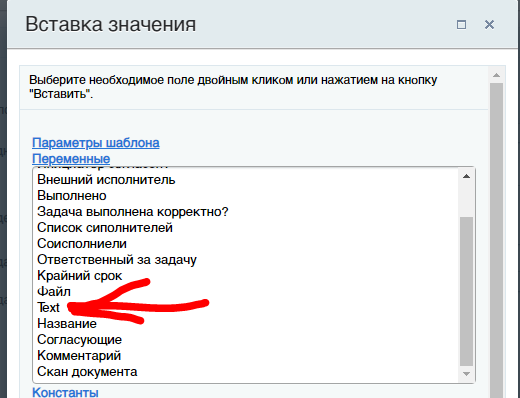
- В открывшемся списке выберите ранее созданную переменную, например, Text.
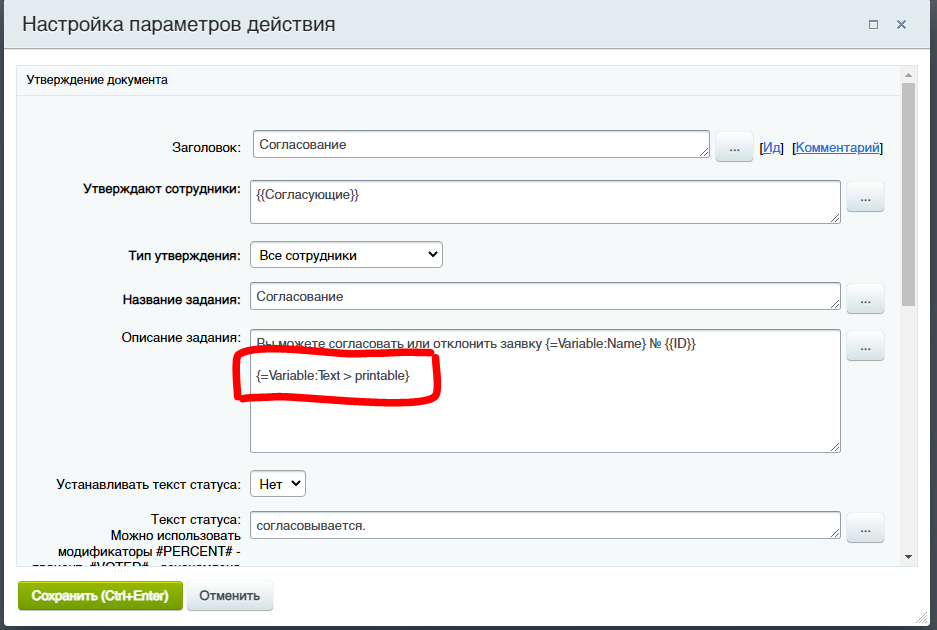
После сохранения текстовый блок из переменной автоматически подставится в описание задания.
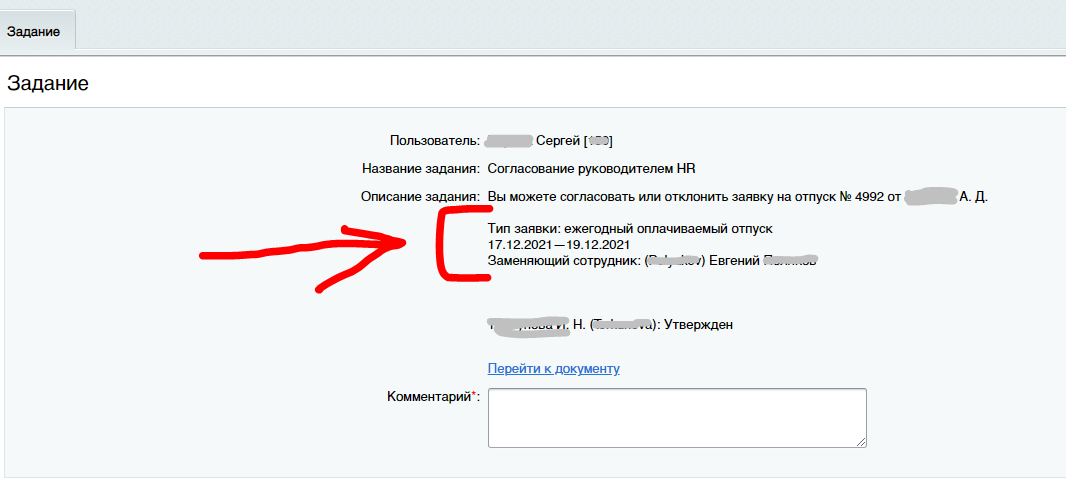
Эту же переменную можно использовать в тексте email-уведомлений или сообщений в чате для информирования сотрудников.
Преимущества использования переменных
Главный плюс такого подхода — принцип «единого источника истины». Текст форматируется и заполняется данными в одном месте (блоке «Изменение переменных»), а затем используется в десятках других мест процесса. Если потребуется изменить формат или состав выводимой информации, правки нужно будет внести только в одном блоке, и они автоматически применятся везде.
Другие полезные переменные для заявки в техподдержку
Помимо текста заявки, в процессе часто используются и другие переменные. Ниже приведён их список с краткими пояснениями. Детальное описание их заполнения будет рассмотрено в следующих шагах настройки процесса.
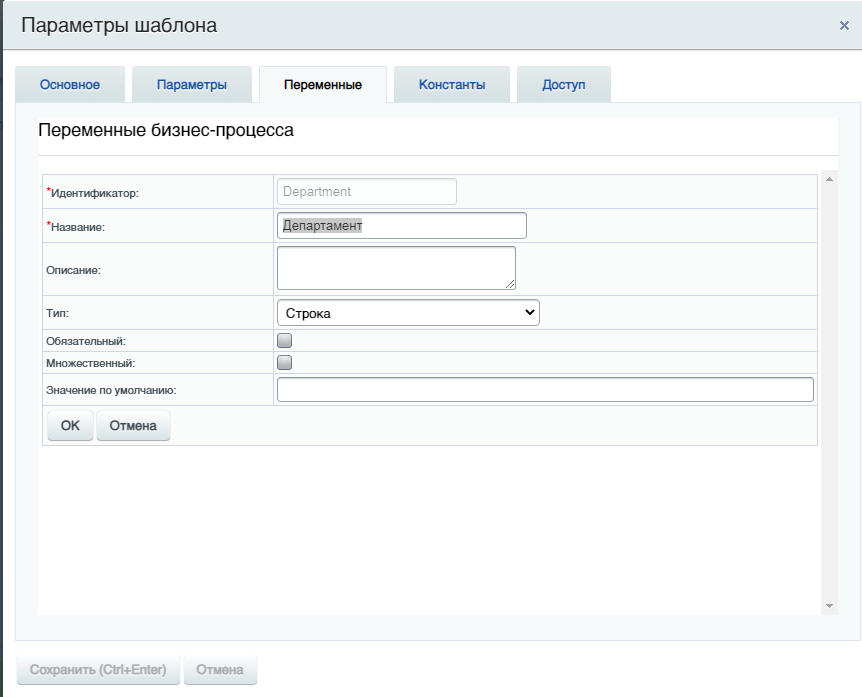
- Департамент
Автоматически заполняется на основе данных инициатора заявки из структуры компании (штатного расписания). - Название
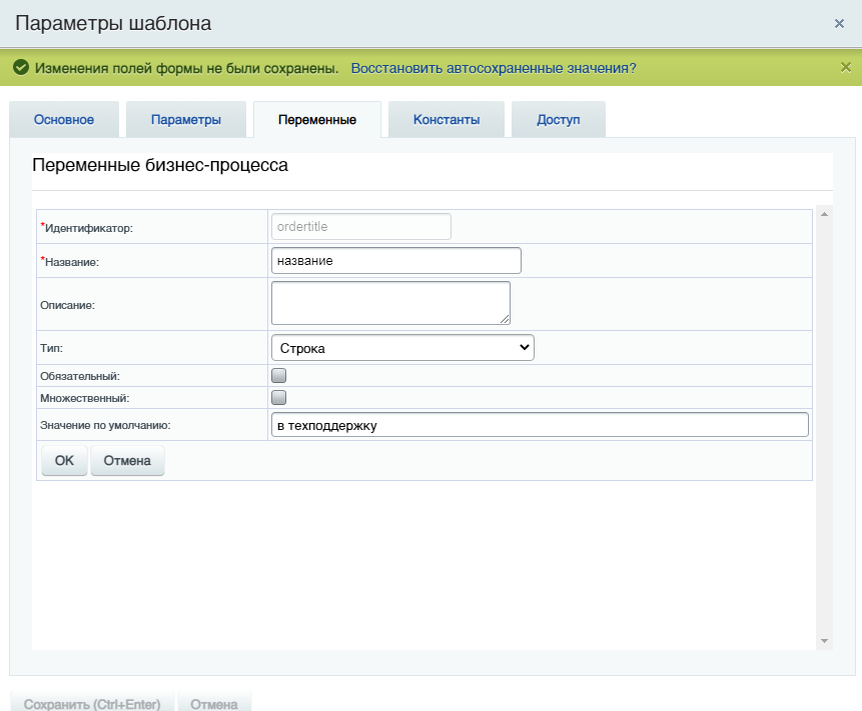
Содержит статичное название типа заявки (например, «в техподдержку»). Использование переменной позволяет легко менять название процесса при его копировании или адаптации под другие нужды (например, для заявки на курьера). - Телефон
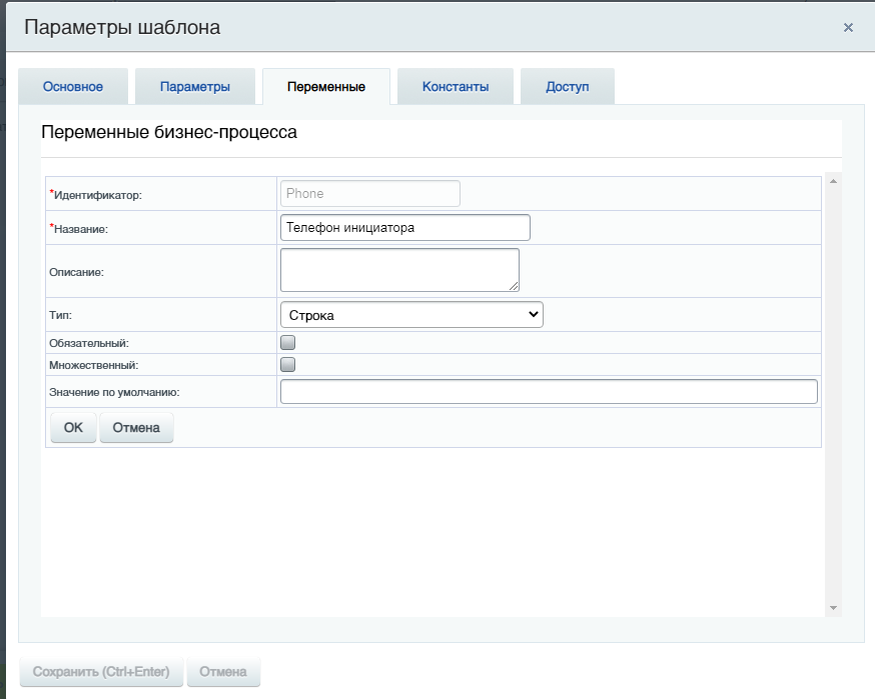
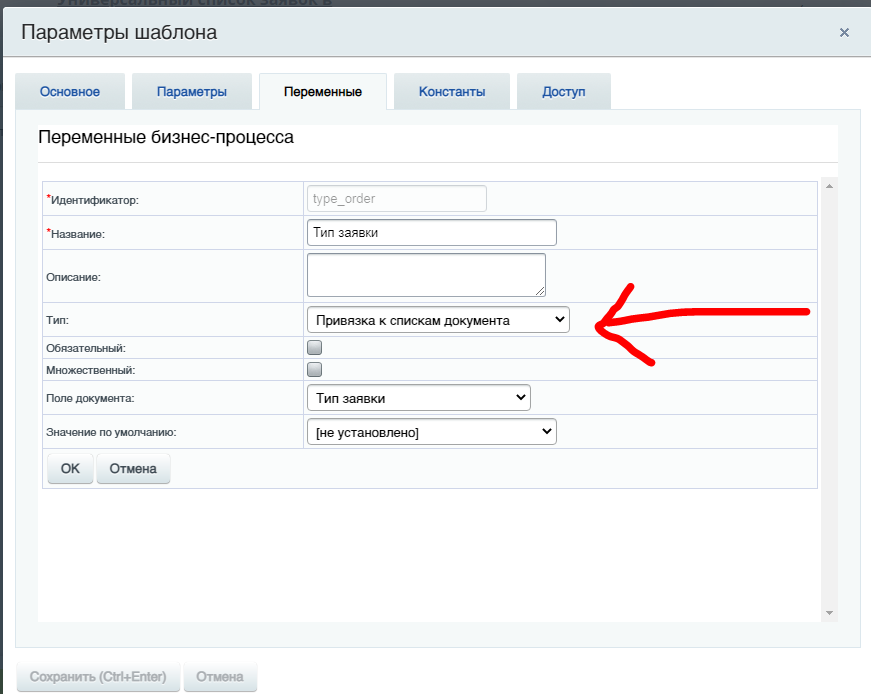
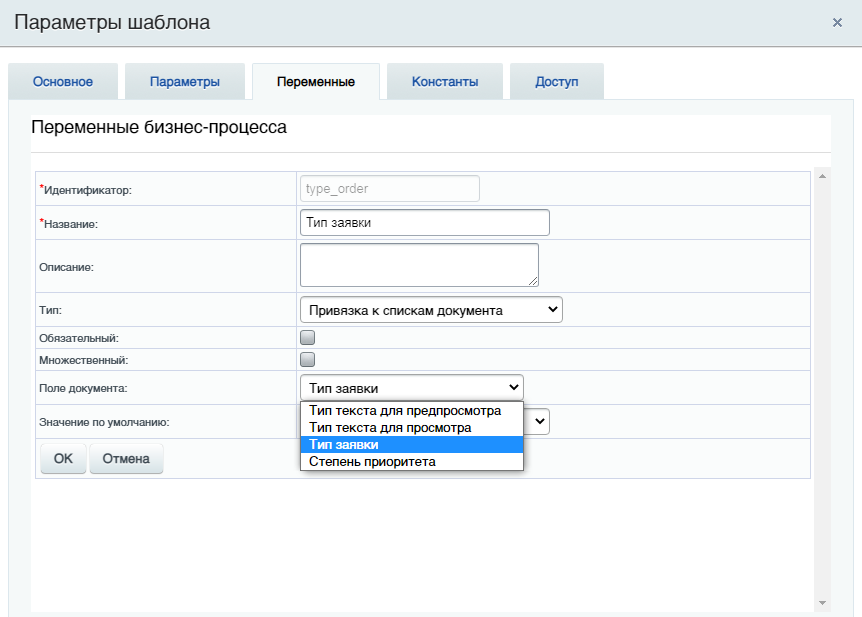
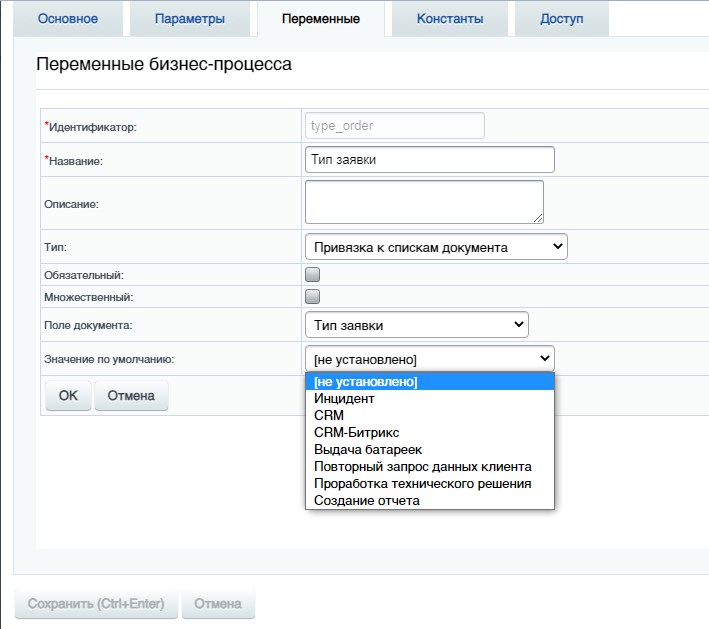
Автоматически подгружает номер телефона инициатора из его профиля. Это удобно, так как стандартными средствами Битрикс24 не всегда просто вывести этот контакт в процесс. - Тип заявки
Список, который заполняется из поля формы. Важно, что в процессе работы технический специалист может изменить тип заявки, используя эту переменную. - Ответственный
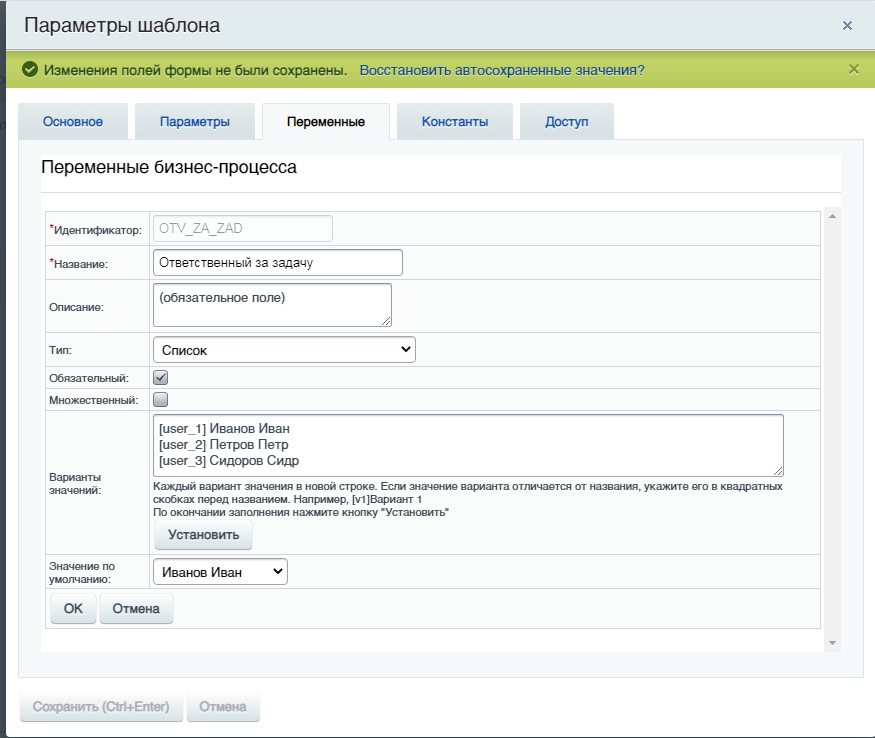
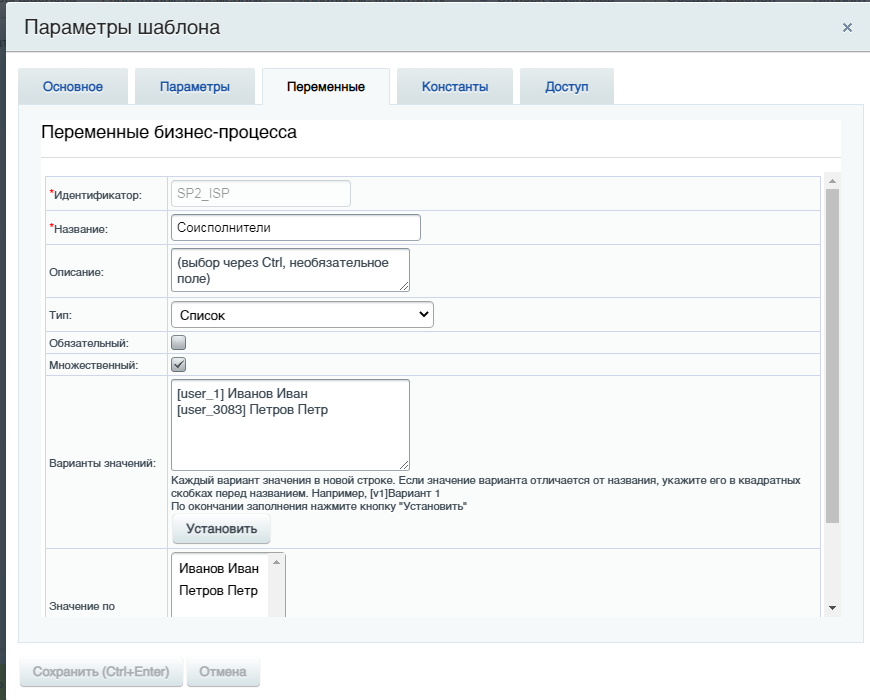
Переменная с предустановленным списком возможных исполнителей (например, только сотрудники IT-отдела). Это ограничивает выбор и делает назначение более точным. ID пользователя указывается в формате[user_1] Иванов Иван. - Соисполнители
Аналогична переменной «Ответственный», но позволяет выбрать нескольких сотрудников одновременно (множественный выбор). - Задача удалена
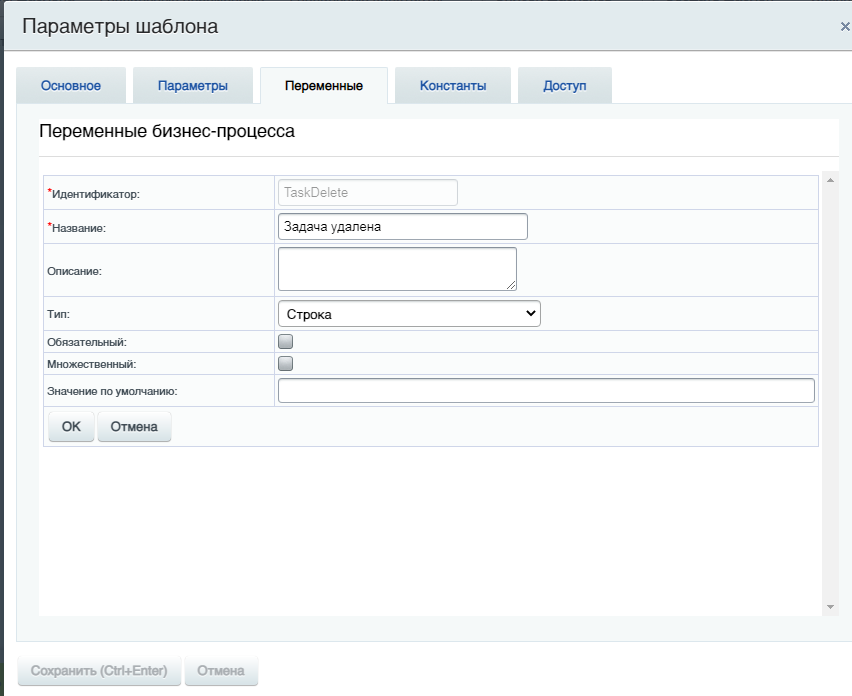
Специфическая переменная, назначение которой будет подробно раскрыто в дальнейшем при описании логики процесса.
Глобальные переменные и константы
В Битрикс24 также существуют глобальные переменные и константы. Они доступны не в рамках одного конкретного процесса, а во всех бизнес-процессах на портале. Это чрезвычайно удобно для хранения общих справочных данных (например, реквизитов компании, контактных лиц), которые используются в разных процессах, что исключает необходимость их дублирования.
Обратите внимание: Как разработать и использовать бизнес-план.
Правильная настройка переменных — это фундамент для создания гибкого, легко управляемого и масштабируемого бизнес-процесса в Битрикс24.
Битрикс 24. Бизнес процессы. Заявка в техподдержку. Шаг 1. С чего начать создание процесса — проработка логики
Битрикс 24. Бизнес процессы. Заявка в техподдержку. Шаг 2. Поля формы, создание и настройка
Битрикс 24. Бизнес процессы. Заявка в техподдержку. Шаг 3. Создание бизнес-процесса. Константы
#битрикс24 #процессы #администрирование #сайты #веб-разработка #бизнеспроцессы #заявки
Больше интересных статей здесь: Бизнес.
Источник статьи: Битрикс 24. Бизнес процессы. Заявка в техподдержку. Шаг 4. Создание бизнес-процесса. Переменные.