Здравствуйте!
В этом руководстве мы разберем, как быстро и эффективно пронумеровать строки в Excel. На первый взгляд задача кажется элементарной — ввести числа вручную. Но что делать, если в вашей таблице не десяток, а сотни или даже тысячи строк? Ручной ввод в таком случае займет уйму времени и чреват ошибками. Сегодня я покажу вам простой и надежный метод автоматической нумерации.
Пошаговая инструкция по автоматической нумерации
Процесс состоит из нескольких простых шагов, которые позволят вам пронумеровать любой список за считанные секунды.
Шаг 1: Задаем начало последовательности
Сначала определите, с какого числа должен начинаться ваш список. Чаще всего это единица. Введите это число в первую ячейку столбца, который вы хотите пронумеровать (например, в ячейку A1).
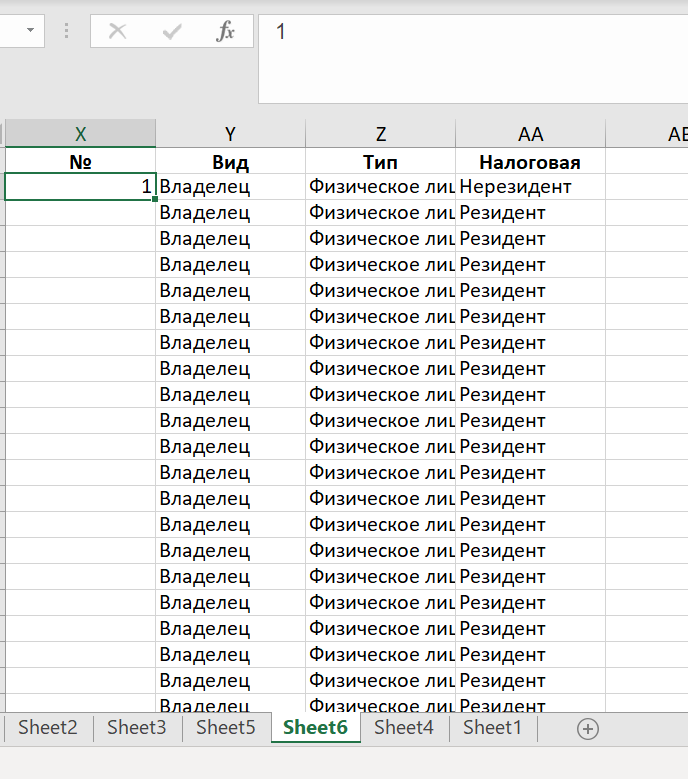
Шаг 2: Создаем формулу для следующей строки
В ячейке прямо под начальным числом (например, в A2) введите формулу, которая ссылается на ячейку выше и прибавляет к ее значению единицу. Формула будет выглядеть так: =A1+1. После нажатия Enter в этой ячейке появится цифра 2.
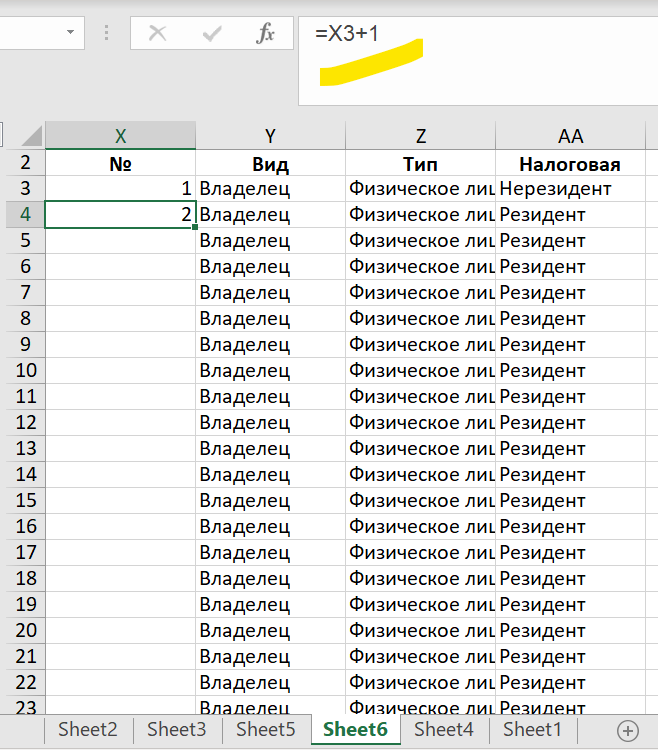
Шаг 3: Копируем формулу на третью строку
Теперь повторите тот же принцип для следующей ячейки (A3). Введите формулу =A2+1. Теперь у вас есть три ячейки с числами 1, 2 и 3, где две последние — результат вычислений.
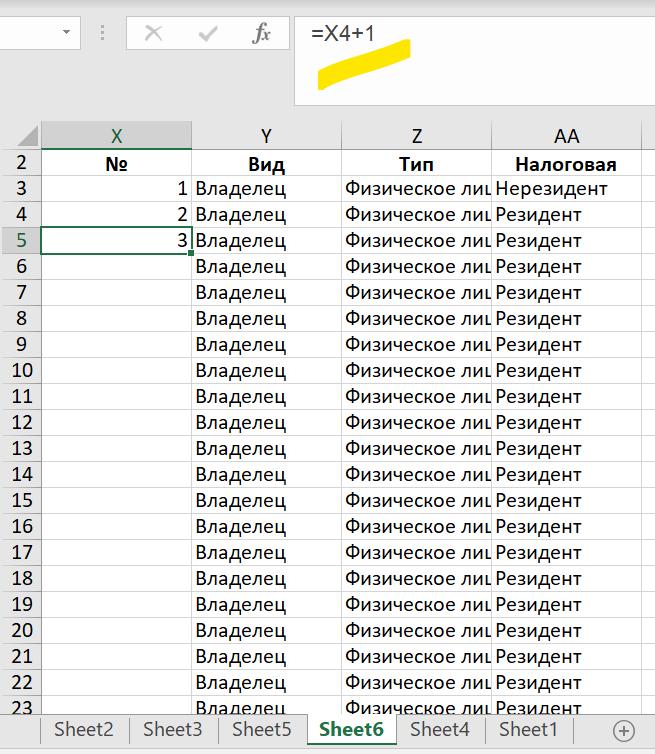
Финальный шаг: Автозаполнение всего списка
Шаг 4: Применяем автозаполнение
Это самый важный этап. Выделите мышью две ячейки с формулами (A2 и A3). Затем наведите курсор на правый нижний угол выделенной области, пока он не превратится в черный крестик (маркер заполнения). Зажмите левую кнопку мыши и протяните этот маркер вниз до конца вашего списка данных. Excel автоматически скопирует логику формулы на все последующие строки, создав непрерывную нумерацию.
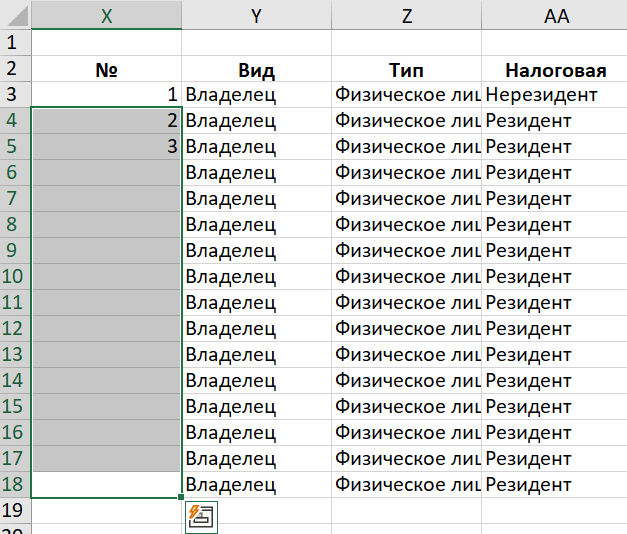
Вот и все! Ваш список пронумерован. Этот метод избавляет от необходимости вручную вводить каждое число, что особенно ценно при работе с объемными таблицами.

Преимущества метода
Поздравляю! Теперь вам больше не придется тратить время на ручной ввод цифр или искать более сложные способы. Хотя описание процесса может показаться немного длинным, на практике, после небольшой тренировки, вы сможете пронумеровать любой список буквально за 10-15 секунд. Главное преимущество этого способа — его гибкость. Если вы добавите или удалите строки в середине списка, вам нужно будет просто заново протянуть маркер заполнения, и нумерация автоматически обновится.
Спасибо за внимание!
Подписывайтесь на раздел, чтобы продолжать улучшать свои навыки работы с Excel.
Для получения более сжатых и оперативных советов по Excel, которые я не публикую здесь, рекомендую также подписаться на мой телеграм-канал.