Microsoft Excel — это мощный инструмент, который значительно упрощает обработку данных и может быть полезен в самых разных сферах: от профессиональной деятельности до учёбы и личных проектов.
В этой статье мы разберём три базовые, но крайне полезные функции Excel. Их освоение не требует глубоких знаний программы, зато они помогут вам экономить время и работать гораздо эффективнее каждый день.
1. Быстрая вставка текущей даты и времени
Чтобы не вводить дату и время вручную, что особенно актуально при ведении журналов или отчётов, используйте эти простые приёмы:
- Горячие клавиши: самый быстрый способ — нажать Ctrl + ; (точка с запятой) для вставки текущей даты и Ctrl + Shift + ; для вставки текущего времени. Эти сочетания мгновенно вставляют статичные значения в активную ячейку.
- Динамическая формула: если вам нужно, чтобы дата в ячейке всегда обновлялась до текущей, используйте функцию =СЕГОДНЯ() (в русской версии) или =TODAY() (в английской). Этот метод идеален для шапок отчётов или документов, где важна актуальность даты.

2. Мгновенное выделение всей таблицы
Работать с большими массивами данных, перетаскивая курсор мыши, неудобно и долго. Существует гораздо более эффективный способ:
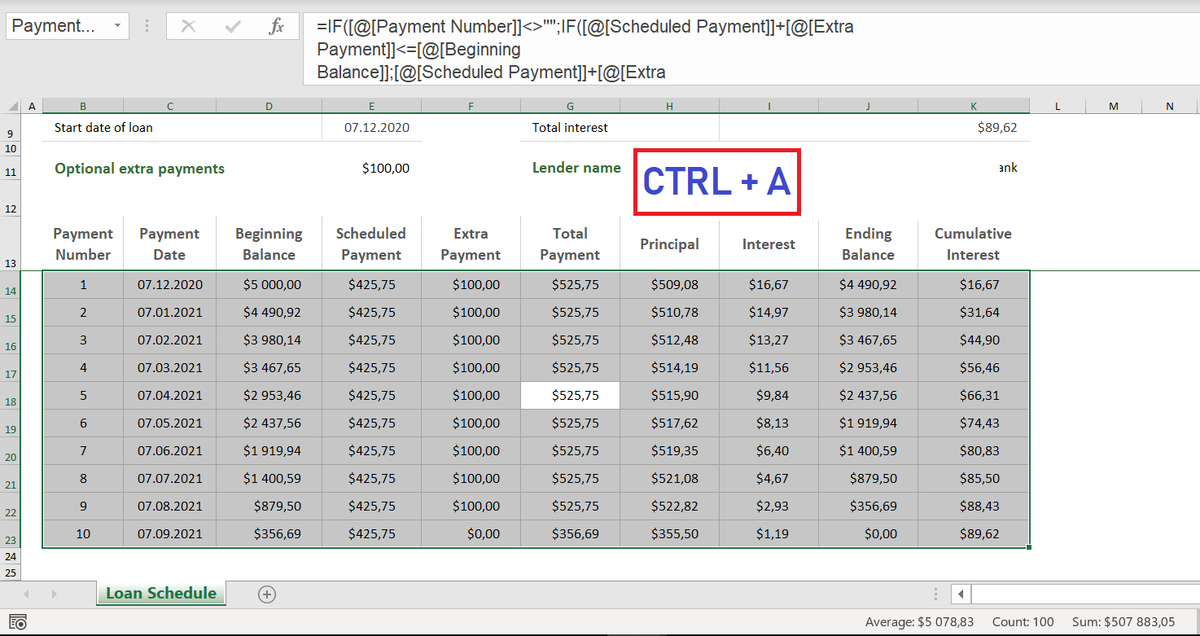
- Установите курсор в любую ячейку внутри вашей таблицы.
- Нажмите сочетание клавиш Ctrl + A (от английского «Select All»). Это действие мгновенно выделит весь непрерывный диапазон данных, с которым вы работаете. Если нажать комбинацию дважды, выделится весь лист целиком.
3. Управление строками и столбцами за секунды
Редактирование структуры таблицы — частая задача. Следующие комбинации клавиш избавят вас от поиска нужных пунктов в меню.
Быстрое выделение
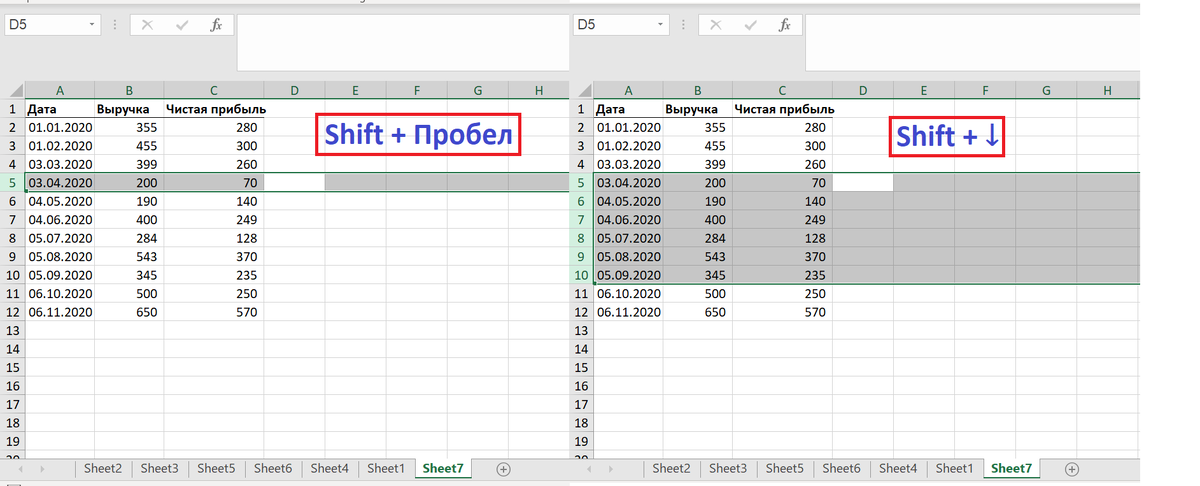
- Чтобы выделить всю строку, нажмите Shift + Пробел.
- Чтобы выделить весь столбец, используйте Ctrl + Пробел.
- Для выделения нескольких смежных строк или столбцов сначала выделите одну (как указано выше), а затем, не отпуская Shift, нажимайте клавиши со стрелками вверх/вниз или влево/вправо.
Добавление и удаление
После того как строка или столбец выделены, вы можете мгновенно их добавить или удалить:
- Добавить: нажмите Ctrl + Shift + "+" (знак плюса). В выделенной области появится новая пустая строка или столбец.
- Удалить: используйте Ctrl + "-" (знак минуса). Выделенные строки или столбцы будут удалены.
Надеемся, эти советы были для вас полезны!
Ваша обратная связь помогает создавать более качественные материалы.
Если вы хотите узнавать о новых функциях Excel, лайфхаках и получать информацию в более сжатом формате — подписывайтесь на наш телеграм-канал.
Спасибо, что нашли время для изучения этих инструментов! Удачи в работе!